
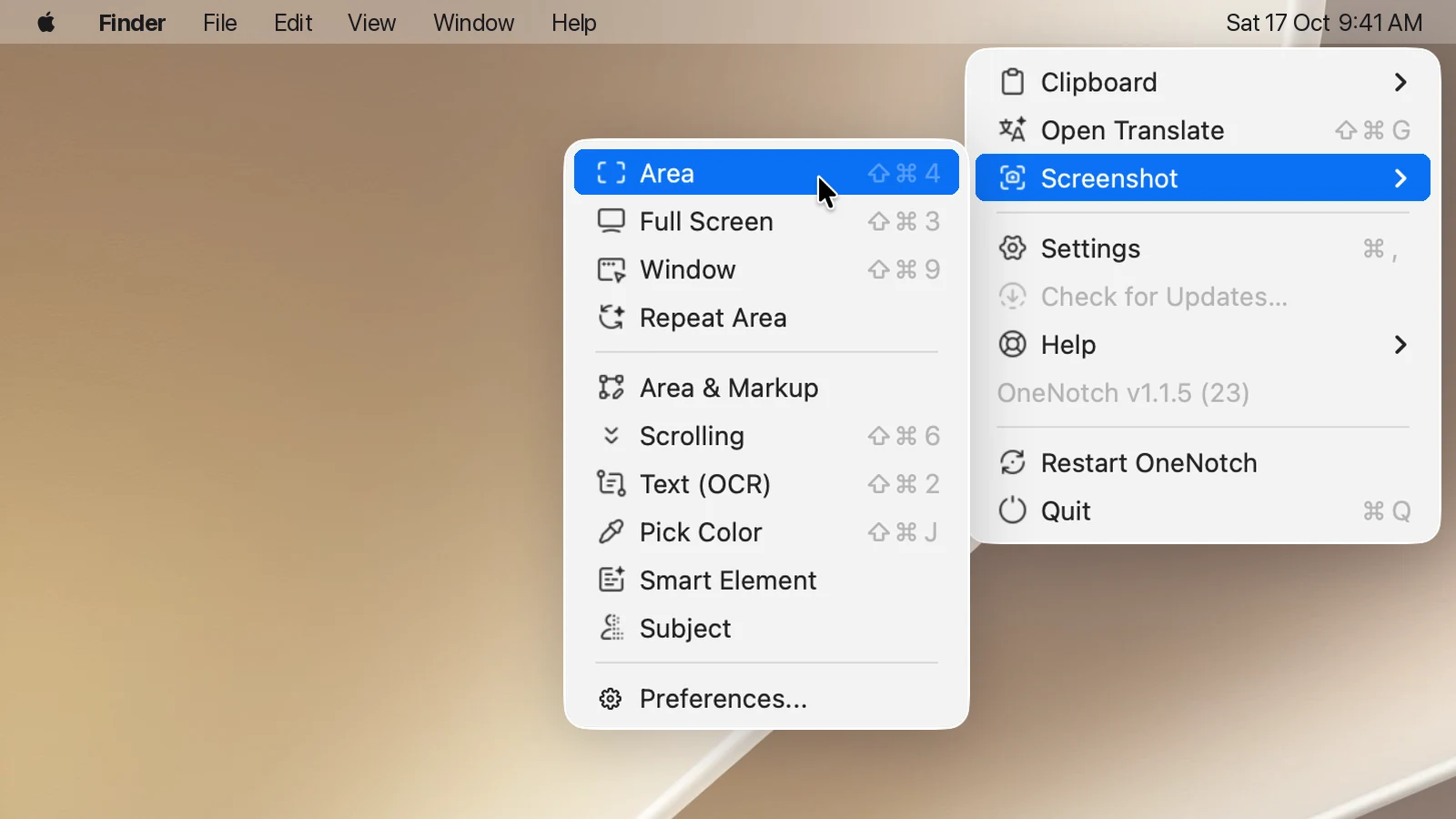
所有擷取方式都在選單列 › 截圖中。最常用的幾種有自己的鍵盤快速鍵。
| 擷取 | 預設快速鍵 |
|---|---|
| 區域 | ⇧⌘4 |
| 整個螢幕 | ⇧⌘3 |
| 視窗 | ⇧⌘9 |
| 捲動截圖 | ⇧⌘6 |
| 文字(OCR) | ⇧⌘2 |
| 取色 | ⇧⌘1 |
| 重複區域、區域並標註 | 未指定;需要時再自行指定 |
智慧元素和主體只在選單中提供。
讓 OneNotch 使用 ⇧⌘3 和 ⇧⌘4
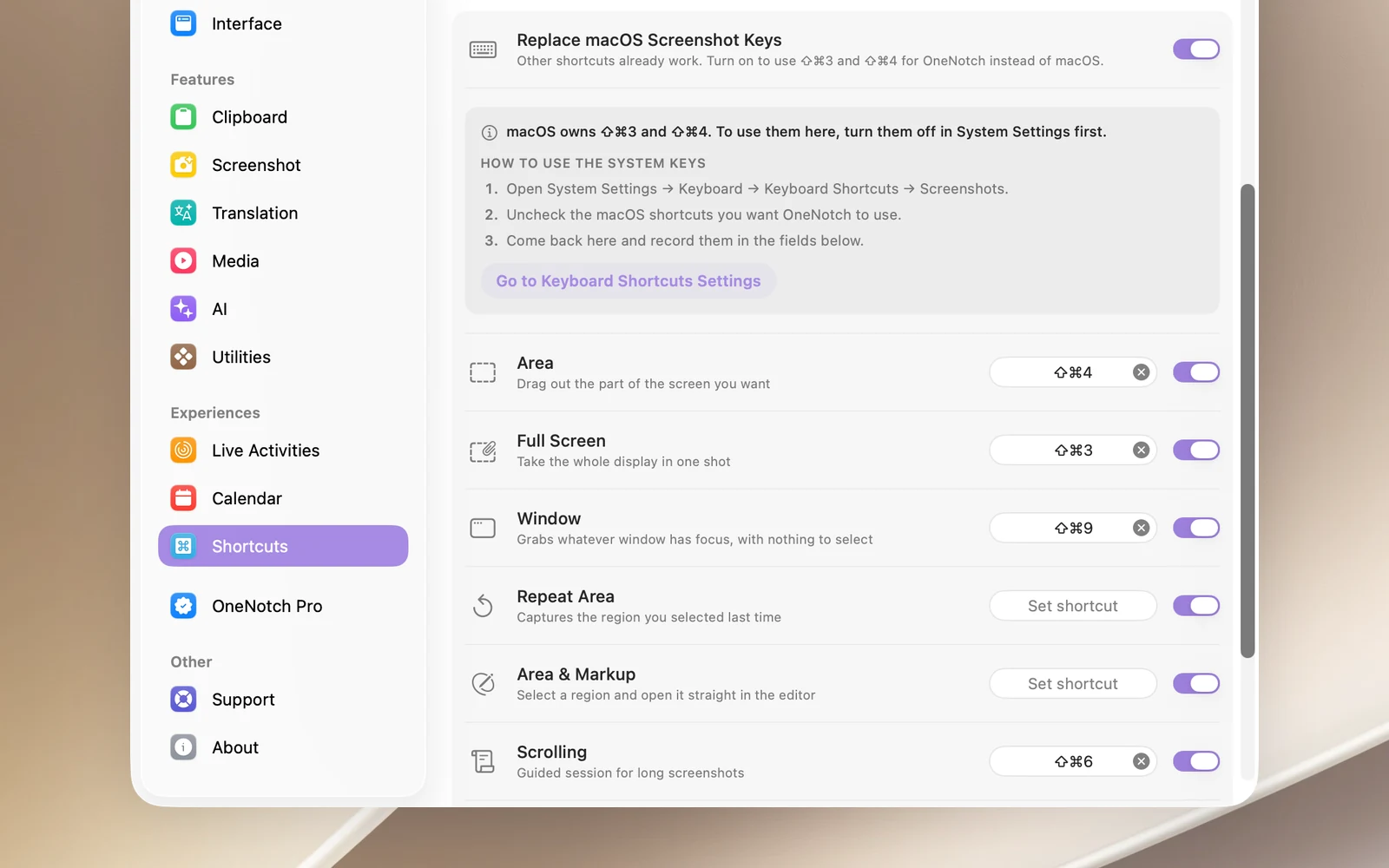
⇧⌘3 和 ⇧⌘4 是 macOS 的截圖快速鍵。若要讓 OneNotch 使用它們:
- 前往設置 › 快捷方式 › 截圖快速鍵,然後開啟取代 macOS 截圖快速鍵。
- 按一下前往鍵盤快捷鍵設定。在 macOS 的「螢幕截圖」區域中,取消勾選你要交給 OneNotch 的快速鍵。
- 回到 OneNotch。如有需要,在下方的欄位中重新指定快速鍵。
其他擷取快速鍵不必開啟這個開關就能直接使用。你也可以在首次設定的快速鍵頁面中按一下使用 OneNotch。
更改或關閉快速鍵
每一列都有自己的快速鍵欄位和開關。按一下欄位並按下新的按鍵組合;關閉開關即可停用該快速鍵,同時保留組合。將快速鍵回復為預設值會將所有快速鍵恢復原狀。
如果你輸入的組合已屬於另一種擷取方式或標註中的某個動作,OneNotch 會拒絕,並告訴你它在哪裡使用。
與其他 App 衝突的快速鍵
如果另一個 App 使用相同的組合(例如 Shottr 或 Xcode 使用 ⇧⌘2 和 ⇧⌘1),兩個 App 都會執行。常見的徵兆是擷取後指標消失。請在其中一個 App 中更改快速鍵。在已安裝 Shottr 或 TextSniper 的 Mac 上安裝 OneNotch 時,OneNotch 會讓自己的 OCR 快速鍵保持關閉。