
清潔模式會鎖定鍵盤,讓你擦拭鍵盤時不會在打開的 App 中打出亂碼。滑鼠和觸控式軌跡板照常運作。媒體、音量、亮度和鍵盤背光按鍵也會一併鎖定。
打開
清潔模式 按鈕(鍵盤圖像)預設不在瀏海中。前往 設置 › 界面 › 瀏海佈局,將 清潔模式 從 未使用 托盤拖到圓球或工具列上(請參閱「自訂瀏海佈局」)。然後打開瀏海並按一下該按鈕。
鎖定並清潔
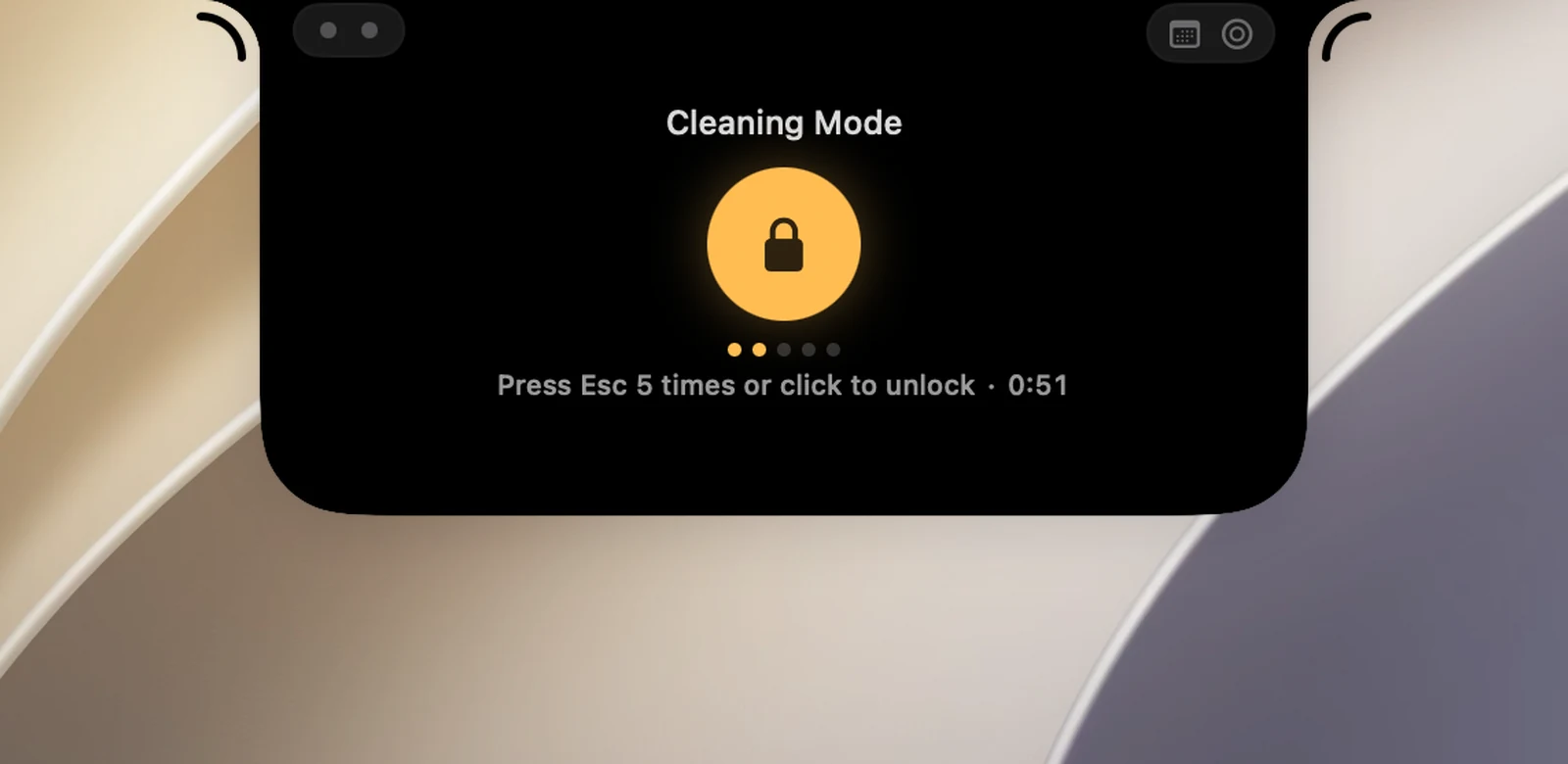
- 按一下頁面上的大圓形按鈕 鎖定鍵盤以便清潔。瀏海會顯示 鍵盤已鎖定 · 按 Esc 5 次解鎖。
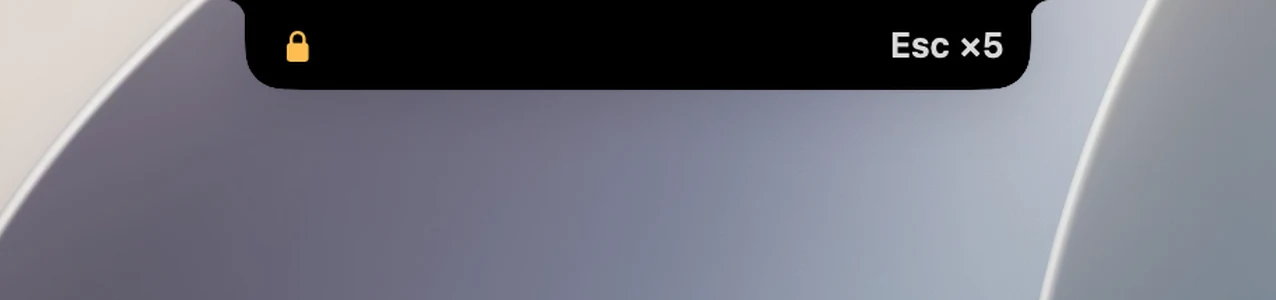
- 盡情擦拭鍵盤。收合的瀏海會顯示鎖頭和 Esc ×5,提醒你如何解鎖。
- 用下列任一方式解鎖。
解鎖
- 連續按 Esc 5 次,每次間隔不超過 6 秒。按下其他任何按鍵都會重新計算。頁面上的五個圓點會顯示你已按了幾次。
- 再按一下頁面上的圓形按鈕(解鎖鍵盤)。鍵盤鎖定時,打開瀏海會直接進入這個頁面。
- 等待:鍵盤至少 1 分鐘後會自動解鎖。如果你還在清潔(仍有按鍵被按下),會等到最後一次按鍵後 30 秒,但最長不會超過鎖定後 5 分鐘。之後瀏海會顯示 鍵盤已解鎖 · 時間到。
鍵盤鎖定時,Touch ID 和電源按鈕仍可使用。
模式自動停止的情況
為了避免你被鎖住,發生下列情況時,OneNotch 會自動解鎖鍵盤並告訴你原因:
- 有密碼欄位處於作用中。這時 macOS 不允許鎖定鍵盤;頁面會顯示 有密碼輸入框處於作用中,可能在 … 中。按一下其他地方,然後再試一次。
- OneNotch 在中途失去輔助功能權限。
- 因其他原因無法鎖定鍵盤(無法鎖定鍵盤。請再試一次。)。
如果清潔時大寫鎖定狀態改變了,頁面會顯示 清潔時大寫鎖定狀態改變了,讓你在打字前先確認。
需要的權限
清潔模式需要 輔助功能 權限。沒有權限時,頁面會顯示 OneNotch 需要輔助使用權限才能鎖定鍵盤,並附有 開啟設定 按鈕。請參閱「授予 OneNotch 權限」。
清潔模式沒有鍵盤快速鍵,在設定中也沒有專屬的區塊。