
AI 助手執行時,你不必切換到終端機,就能查看它的內部情況。
打開預覽
- 將指標移到收合瀏海上 AI 助手的那一側(必須開啟 懸停打開),或
- 按一下收合瀏海上的 AI 助手。
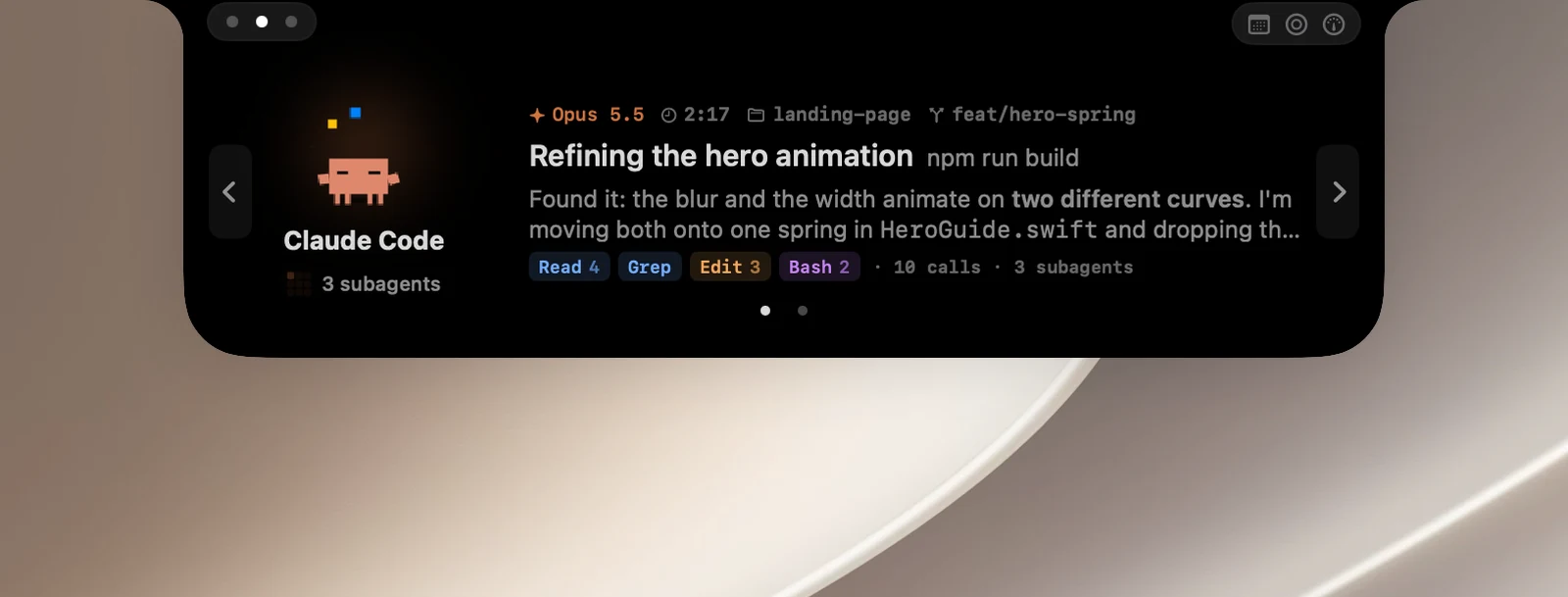
瀏海會以預覽形式打開 AI 頁面,顯示:
- AI 助手的小動物、名稱和狀態:正在思考、運行中、正在壓縮上下文、等待你處理、完成…
- 模型、目前這一輪的時間、工作資料夾和 git 分支。
- 目前的任務和步驟、最新回覆,以及它使用過的工具標籤(例如執行了幾次 Read 或 Bash,以及有幾個子代理)。
在預覽中可以做什麼
- 按一下任何地方,即可切換到該 AI 助手正在執行的終端機或 App。
- 如果有多個 AI 助手正在執行,可以用 ‹ › 按鈕或頁面圓點在它們之間切換。
- 如果 AI 助手正在等待你,瀏海會打開權限卡片,而不是預覽。
前往正確的終端機
在 tmux、iTerm、終端機和 WezTerm 中,OneNotch 會帶你前往確切的終端機分頁或窗格。在 VS Code 和 Windsurf 中,OneNotch 會重新打開工作資料夾。至於 Warp、Ghostty 或 Cursor 等其他 App,OneNotch 會將 App 帶到最前面。
OneNotch 第一次跳到 iTerm 或終端機中的特定分頁時,macOS 會詢問是否允許 OneNotch 控制該 App。如果你拒絕,OneNotch 仍會將 App 帶到最前面,但無法選取正確的分頁。