
你正在閱讀其他語言的網頁、電子郵件或 PDF。選取想看懂的部分,按 ⇧⌘G,瀏海就會打開並顯示譯文。不必拷貝,也不必打開瀏覽器。
翻譯
- 在任何 App 中選取文字。
- 按 ⇧⌘G,或按一下選單列中的 OneNotch 圖示 › 打開翻譯。
- 瀏海會顯示正在翻譯…,然後打開並顯示結果。
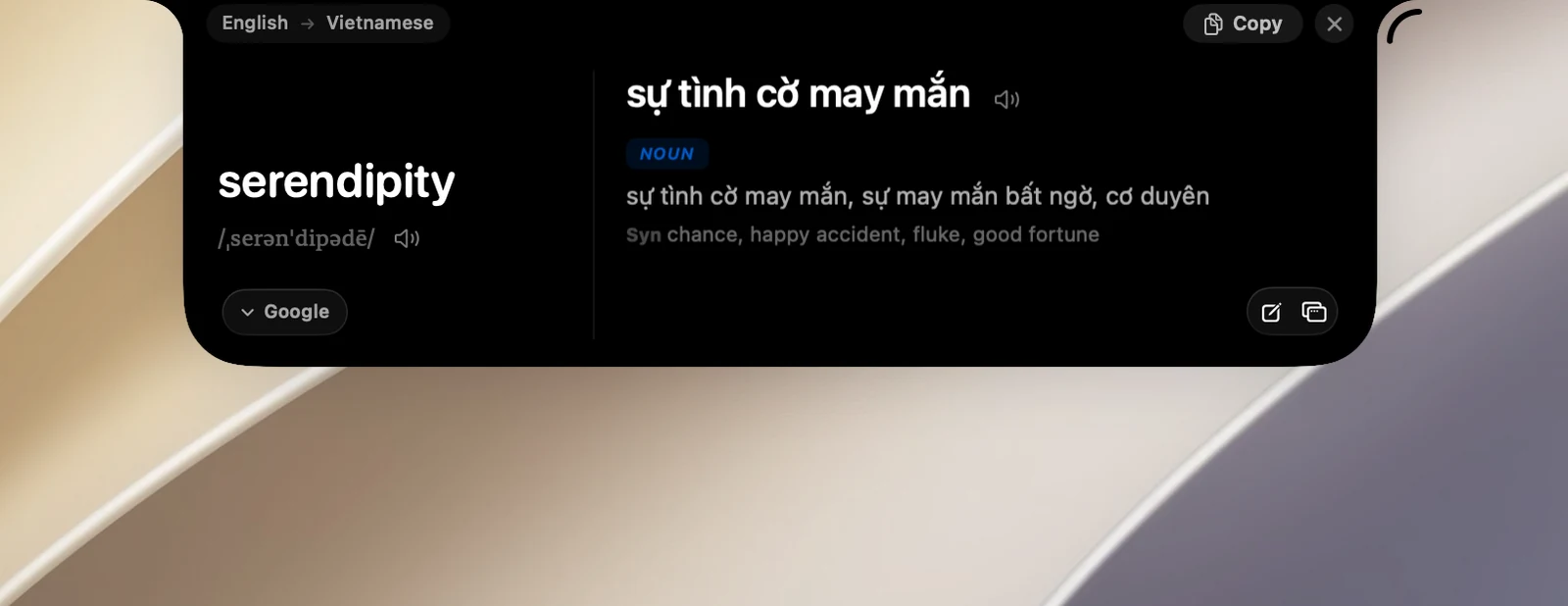
OneNotch 會自動偵測文字的語言。第一語言的文字會翻譯成第二語言;其他語言則會翻譯成第一語言。你可以在設置 › 翻譯 › 語言中設定這兩種語言。
閱讀結果
- 單字:左側是原字及其音標和喇叭按鈕,右側是釋義和字典條目。
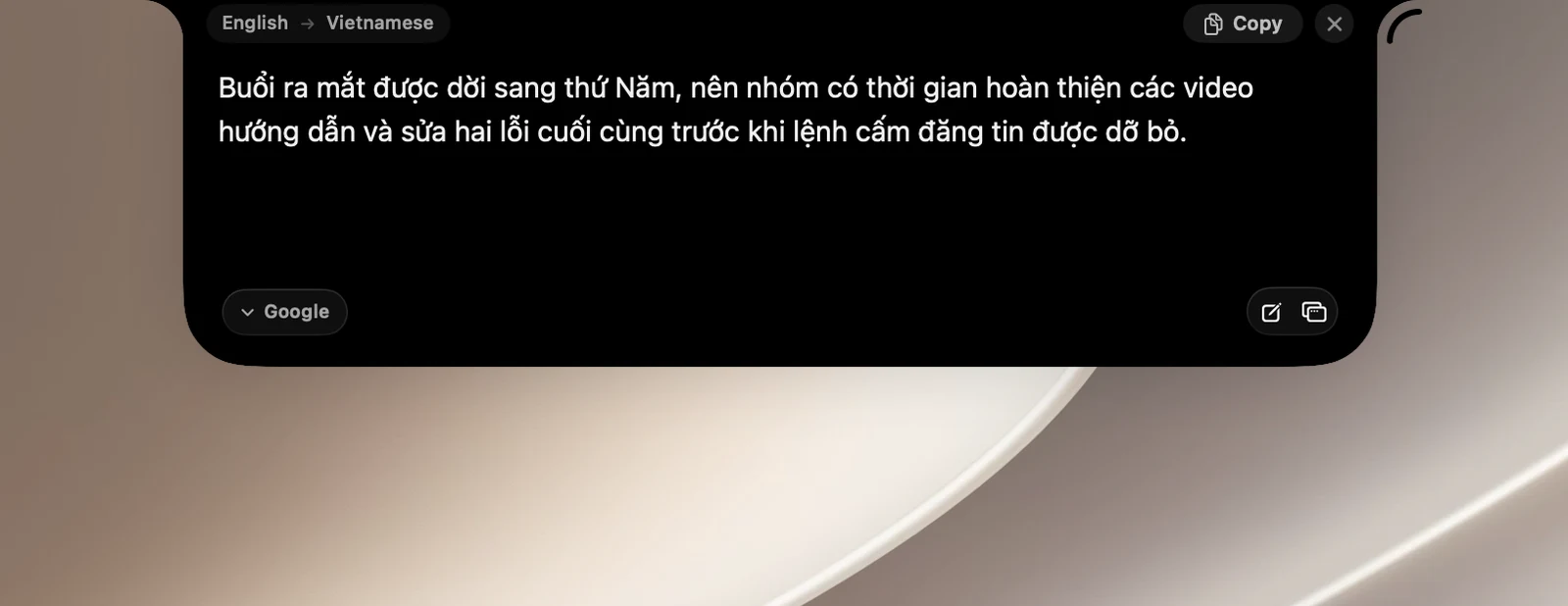
- 段落:譯文會填滿整個頁面。長段落的文字會變小;按一下展開即可看到全部內容。
頁面頂部的複製會拷貝譯文,✕ 會將其關閉。如果原文位於可編輯的欄位中,你還會看到取代,可用譯文取代原文。
頁面底部:
- 服務標籤(左側)可改用其他服務重新翻譯。
- 新翻譯可讓你輸入其他內容來翻譯。
- 開啟詳細翻譯會將結果移到浮動翻譯面板,並關閉瀏海。
關閉結果
按 Esc 或按一下 ✕。如果不理會,結果會在設置 › 翻譯 › 行為 › 自動關閉中設定的時間後自動關閉(預設 20 秒,或選擇僅在我關閉時)。將指標停在瀏海上即可讓結果保持顯示。
提示
- 如果沒有選取任何內容就按 ⇧⌘G,瀏海會打開輸入翻譯的頁面。
- 在設置 › 快捷方式 › 翻譯選定的文本中更改快速鍵。
- 每次翻譯最多 4,000 個字元。在句子中間斷開的行(從 PDF 拷貝時很常見)會在翻譯前先合併。
所需權限
OneNotch 需要輔助使用權限,才能讀取你選取的文字。如果你還沒有授予,請前往設置 › 翻譯,然後在快速翻譯的輔助功能這一列按一下允許。沒有這項權限時,快速鍵只會打開輸入翻譯的頁面。
如果 OneNotch 已在「輔助使用」清單中,卻仍顯示缺少權限,請在系統設定中將該權限關閉後再重新開啟。