
瀏海偵測不到 AI 助手的情況,大多可分為三類:沒有安裝終端機版本的 AI 助手、AI 助手已登出,或 hook 沒有正確安裝。
AI 助手顯示「未連線」
OneNotch 只能讀取 Claude Code 和 Codex 的 終端機版本。桌面 App 或網頁版不行。
- 打開 設置 › AI。AI 助手那一列下方會出現操作說明。
- 按一下 Open install page,前往 AI 助手的官方安裝頁面。如果你有 Homebrew,可以按一下 Copy command,然後貼到「終端機」中。
- 安裝完成後,按一下 Check again。
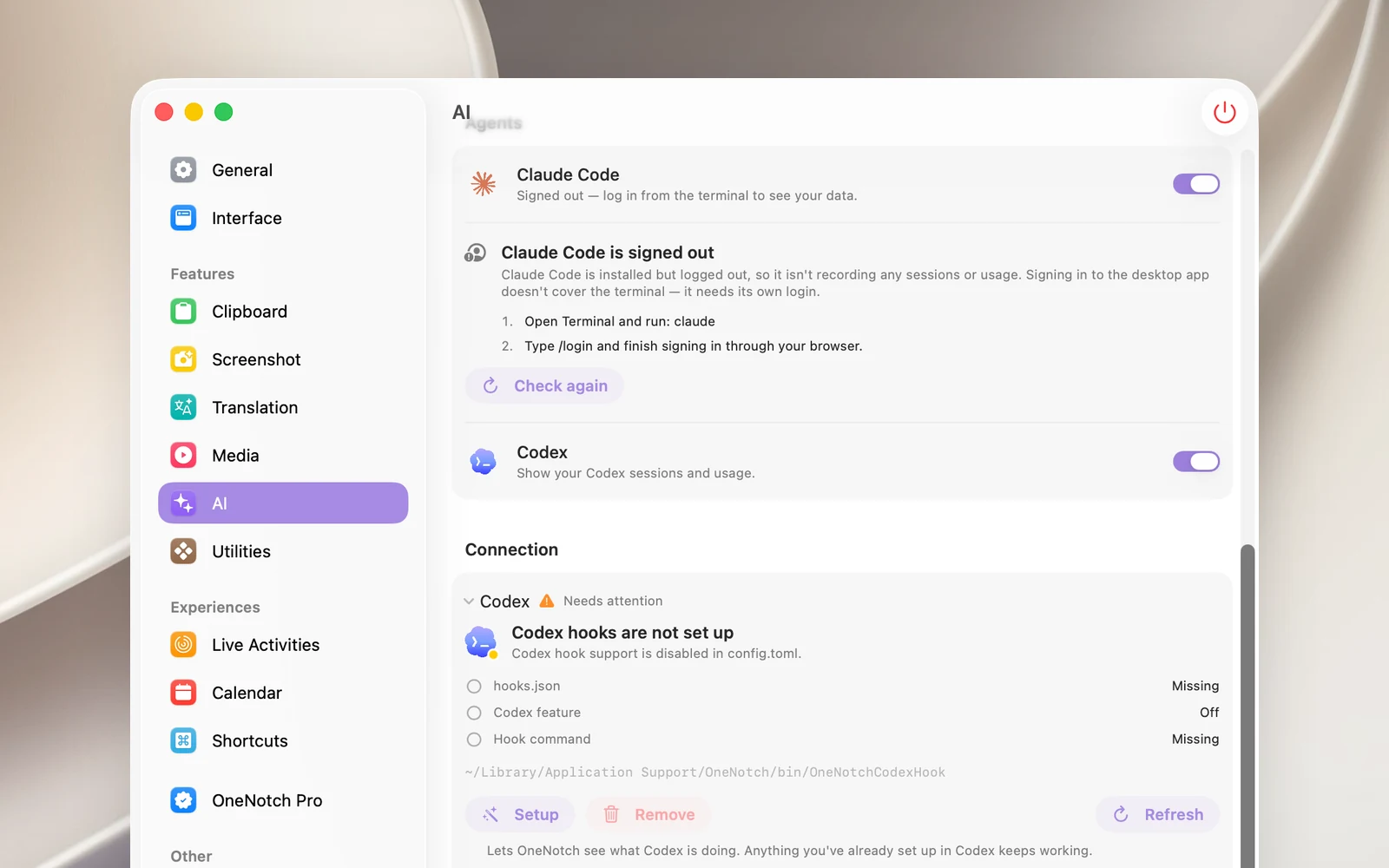
AI 助手顯示「已登出」
- Claude Code:打開「終端機」,執行
claude,輸入/login,然後在瀏覽器中完成登入。 - Codex:打開「終端機」並執行
codex login。
然後按一下 Check again。
hook 需要修復
在 設置 › AI › 連線 中,打開狀態為 需要注意 的 AI 助手:
- OneNotch hooks need repair 或某一行顯示 遺失:按一下 重新安裝。
- Codex hooks are not set up:按一下 設置。
- Codex 尚未信任這些 hook:打開 Codex,執行
/hooks並信任 OneNotch 的 hook。Codex 只會執行你信任過的 hook。 - 按一下 刷新 再次檢查狀態。
OneNotch 打開時,如果發現 hook 遺失或過舊,會自動修復,但在你按一下 移除 之後,就絕不會再重新安裝。
工作階段正在執行卻沒有出現
- 確認 追蹤 AI 助手 已開啟,並且 代理 區塊中該 AI 助手的開關已開啟。
- 如果你剛關閉又重新開啟 追蹤 AI 助手,請再按一次 設置,因為關閉追蹤會移除 hook。
- 收合的瀏海上只會顯示正在執行或等待你的工作階段。已完成的工作階段仍會出現在 AI 頁面上。
- Claude 工作階段要等到有第一個提示詞後才會列出。
全部移除
在每個 AI 助手的 連線 面板中按一下 移除。OneNotch 會移除它的 hook,如果你原本有 Claude Code 狀態列,也會將其還原,其他所有設定都會維持原樣。