
區域並標註將擷取和標註合為一個步驟:螢幕會凍結,你選取一個區域並直接在上面繪製。
使用方式
- 選擇選單列 › 截圖 › 區域並標註,或在設置 › 快捷方式中為區域並標註指定快速鍵。
- 螢幕會凍結。拖移以選取一個區域。
- 使用選取範圍旁的工具列繪製:與標註相同的繪圖工具(裁剪除外,因為選取範圍就是裁切框)、取色器、撤消和重做。
- 用以下其中一個按鈕完成:
- 完成(Return 或 ⌘S):像一般截圖一樣儲存。
- 放入剪貼板(⌘C):拷貝圖片並關閉,不儲存檔案。
- 貼在螢幕上:儲存圖片並將其固定浮在螢幕上。
- 取消或 Esc:放棄整個擷取。
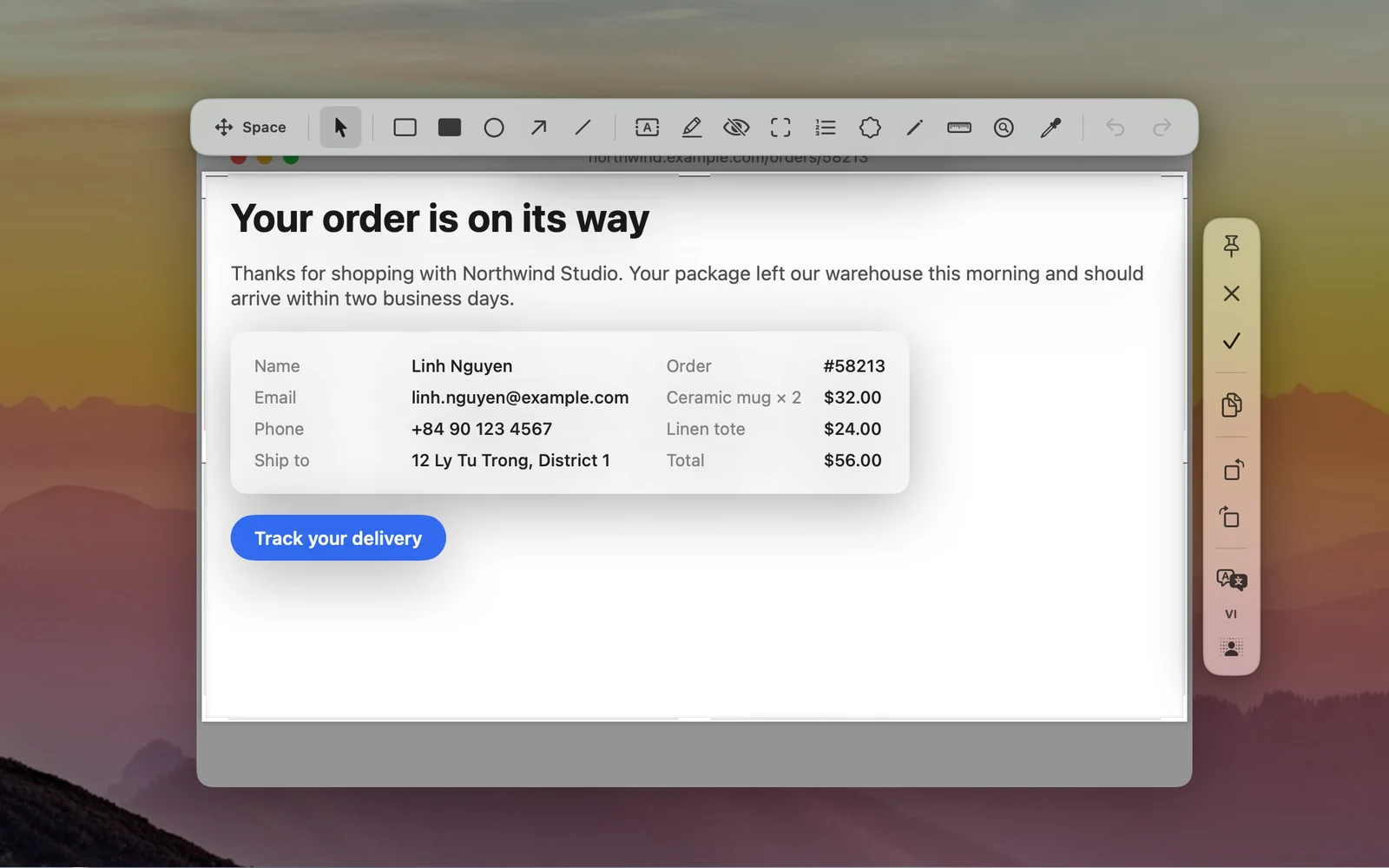
操作欄中還有旋轉按鈕、翻譯圖片中的文字(按一下語言標籤即可更改目標語言)和背景摳圖。
提示
- 拖移把手即可調整選取範圍大小;按住 Space 並拖移即可移動它。
- 拖出選取範圍之前,⌘ + 捲動會顯示放大鏡,C 會拷貝顏色,Tab 會切換顏色格式。
- 需要螢幕錄製權限。
- 如需背景側邊欄、合併圖片或以其他格式儲存,請在獨立視窗中使用標註。