
使用切換側邊欄按鈕或 ⌘B 打開標註側邊欄。
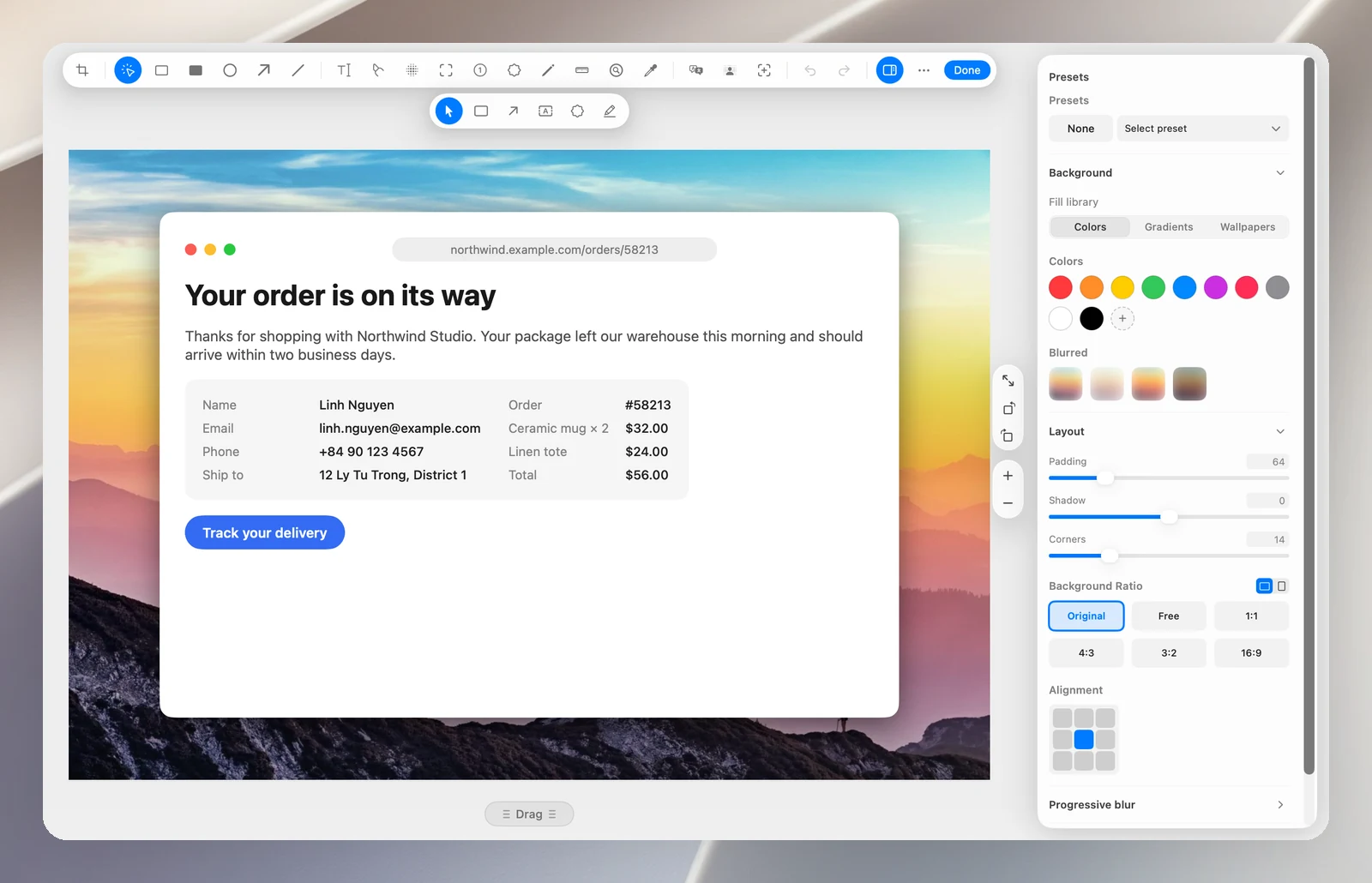
背景
背景樣式:顏色、漸變(16 種預設)或壁紙(21 張內建圖片;按一下 + 加入你自己的圖片)。背景的模糊效果:柔和、磨砂、鮮豔、暗淡。
佈局
- 內邊距、陰影、圓角。
- 背景比例:原始、自由、1:1、4:3、3:2、16:9,也可以翻轉。
- 對齊:將圖片放在背景上 9 個位置中的其中一個。
如果在還沒有內距時選擇漸層或桌布,OneNotch 會自動加上內距,讓背景顯示出來。
漸進模糊
開啟漸進模糊,即可讓圖片的一部分逐漸模糊:徑向或方向,套用到截圖或整個畫布,並調整強度、清晰範圍、過渡、方向和焦點。
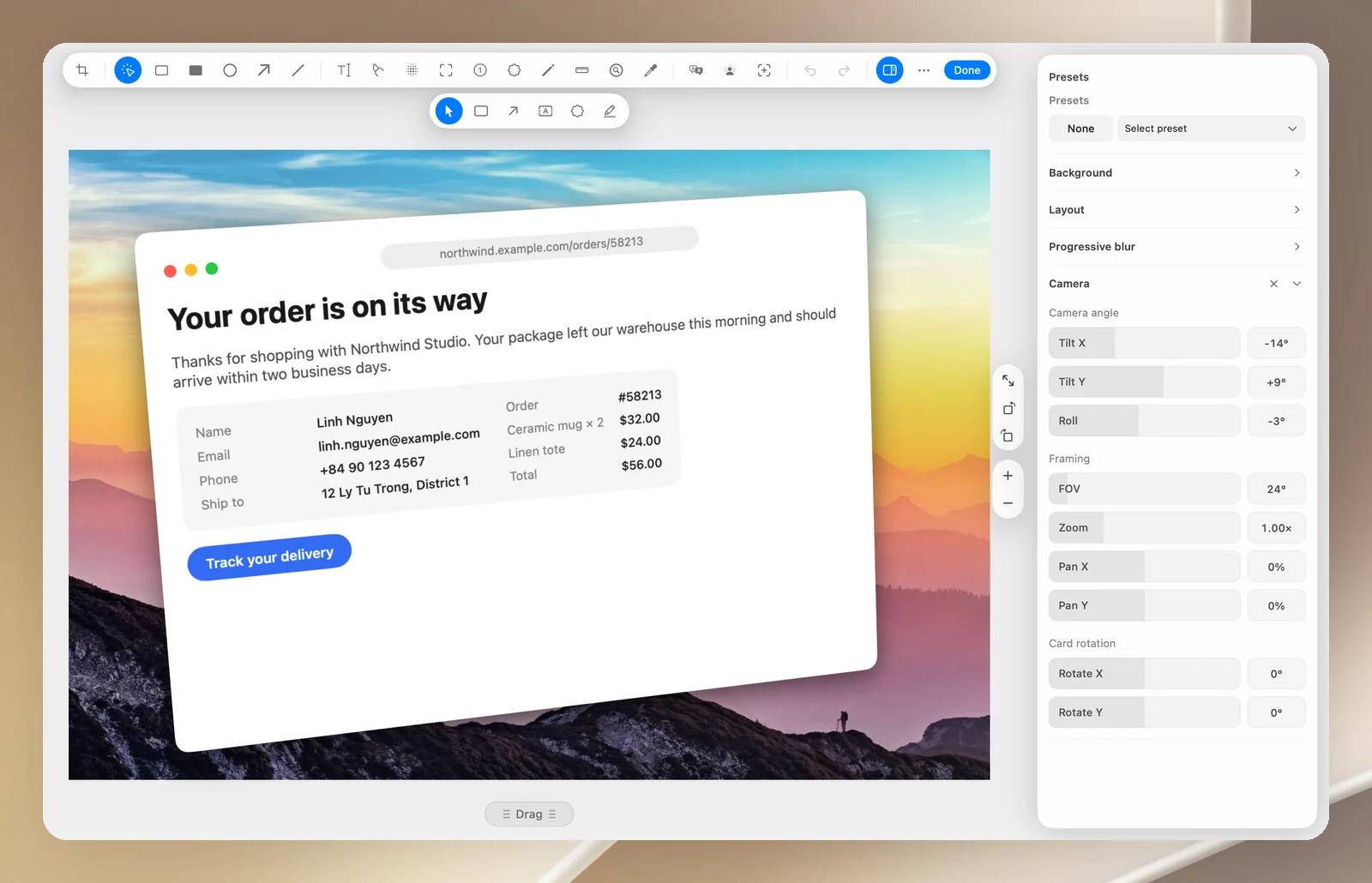
相機
以 3D 透視傾斜截圖:水平和垂直傾斜、旋轉、更改視角、縮放並移動畫面。按一下重設相機即可再次擺正。
預設
- 按一下選擇預設 › 建立預設,即可儲存目前的背景、內距、陰影和圓角。
- 按一下星號,即可設為每次都從這個開始,套用到每張新圖片。
- 更改後使用更新預設,不再需要時使用刪除預設。最多可儲存 20 個預設。
- 無預設會將背景、內距、陰影和圓角恢復原狀。