
當歷史記錄超過你選擇的項目數量或時間(以先達到者為準)時,OneNotch 會自動刪除舊項目。固定到看板的項目是另外的副本,因此不會隨歷史記錄一起刪除。
本文中的所有選項都位於設置 › 剪貼板中。
選擇保留多少項目及多久
- 在歷史記錄區域中,拖移歷史記錄限制滑桿(50 到 1,000 個項目,預設 500)。
- 打開歷史保留時長選單,然後選擇1 天、1 週、1 個月(預設)、1 年或永遠。
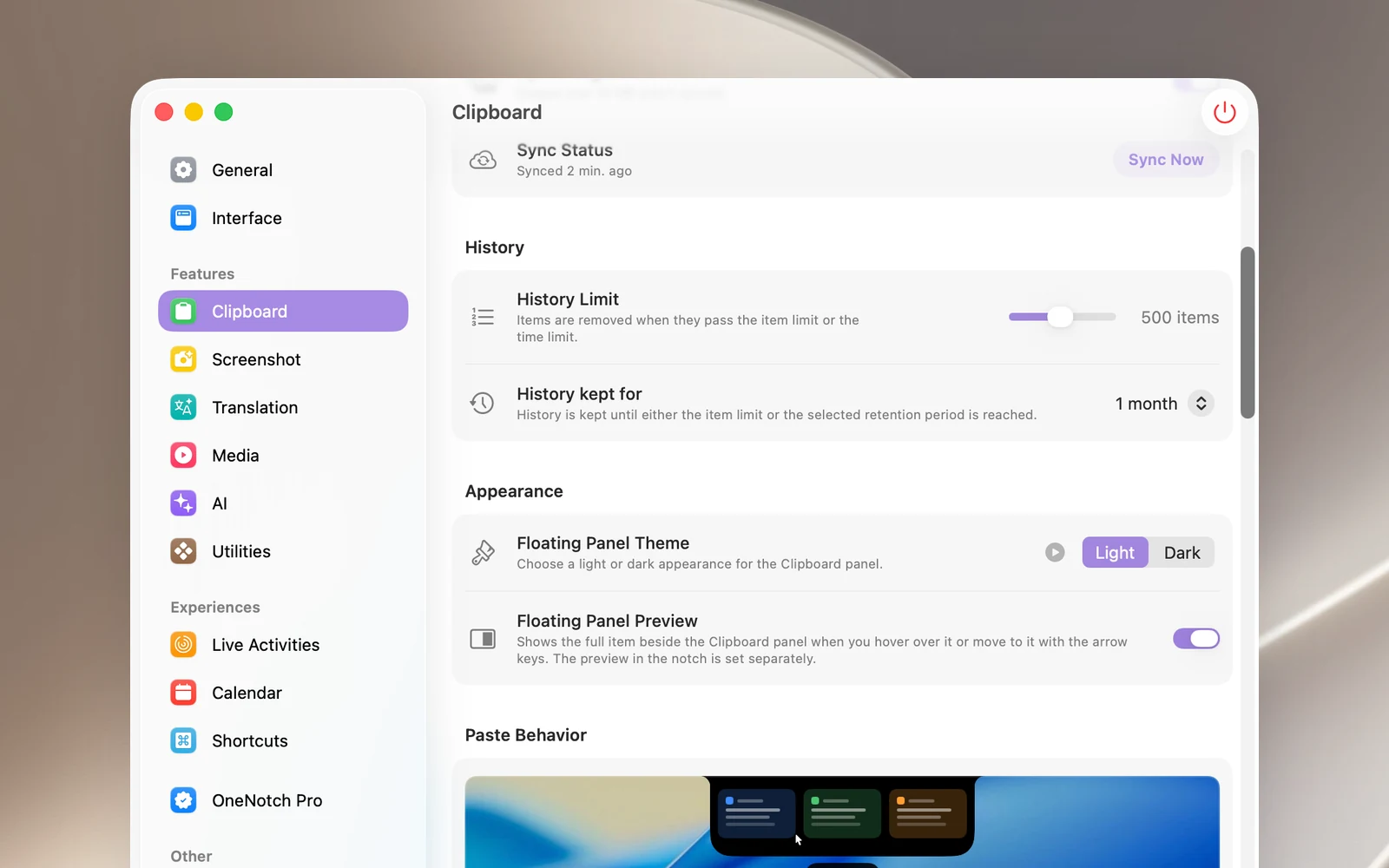
如果將上限調低到少於你現有的項目數量,OneNotch 會先詢問你,因為最舊的項目將被永久刪除。超過 500 個項目時,OneNotch 會使用較多的記憶體和磁碟空間;當歷史記錄中有許多長段文字時,搜尋可能會變慢。
為圖片設定儲存上限
在存儲區域中,拖移圖片存儲限制(250 MB 到 10 GB)。達到上限時,會先刪除最舊的含圖片項目。調低上限時,也會在刪除任何內容前先詢問你。
查看已使用的空間
剪貼簿存儲這一列會顯示歷史記錄、圖片、連結預覽圖片和看板圖片佔用了多少磁碟空間。
清除整個歷史記錄
- 在存儲區域的清除剪貼板歷史這一列,按一下清除歷史記錄。
- 在對話框中確認。
固定到看板的項目會保留。如果你使用 iCloud 同步,所有登入同一個 iCloud 帳號的 Mac 上的歷史記錄都會被清除。此動作無法還原。
提示
只想刪除剛才複製的內容(例如過去 15 分鐘),而不動其他內容?請使用 Clipboard Panel 中的垃圾桶按鈕。請參閱「Clipboard Panel」。