
在工具列上選擇工具,或按該工具的字母鍵。繪製後,工具會保持選取狀態,讓你繼續繪製;按一下而不拖移,或再按一下已選取的工具,即可回到選擇。
| 工具 | 按鍵 | 用途 |
|---|---|---|
| 選擇 | V | 選取、移動已繪製的形狀並調整其大小 |
| 裁剪 | C | 裁切圖片 |
| 矩形 | R | 繪製外框 |
| 填充矩形 | F | 繪製實心色塊 |
| 橢圓形 | O | 圈出某個內容 |
| 箭頭 | A | 指向某個內容 |
| 直線 | L | 劃掉或連接 |
| 文字 | T | 加入文字或帶尾巴的對話框 |
| 螢光筆 | H | 醒目標示文字 |
| 模糊 | B | 隱藏資訊 |
| 聚光燈 | S | 讓某個區域以外的部分變暗 |
| 計數器 | N | 加入編號 1、2、3⋯ |
| 浮水印 | W | 在整張圖片上重複淡淡的文字 |
| 鉛筆 | P | 徒手繪製 |
| 測量 | M | 測量距離 |
| 放大鏡 | 放大細節 | |
| 取色器 | 從圖片中取色 |
各工具的提示
- 形狀和線條:拖移時按住 ⇧ 可得到正方形、正圓形或 45° 角。可調整顏色、描邊、圓角和線條樣式(實線、虛線、點線)。
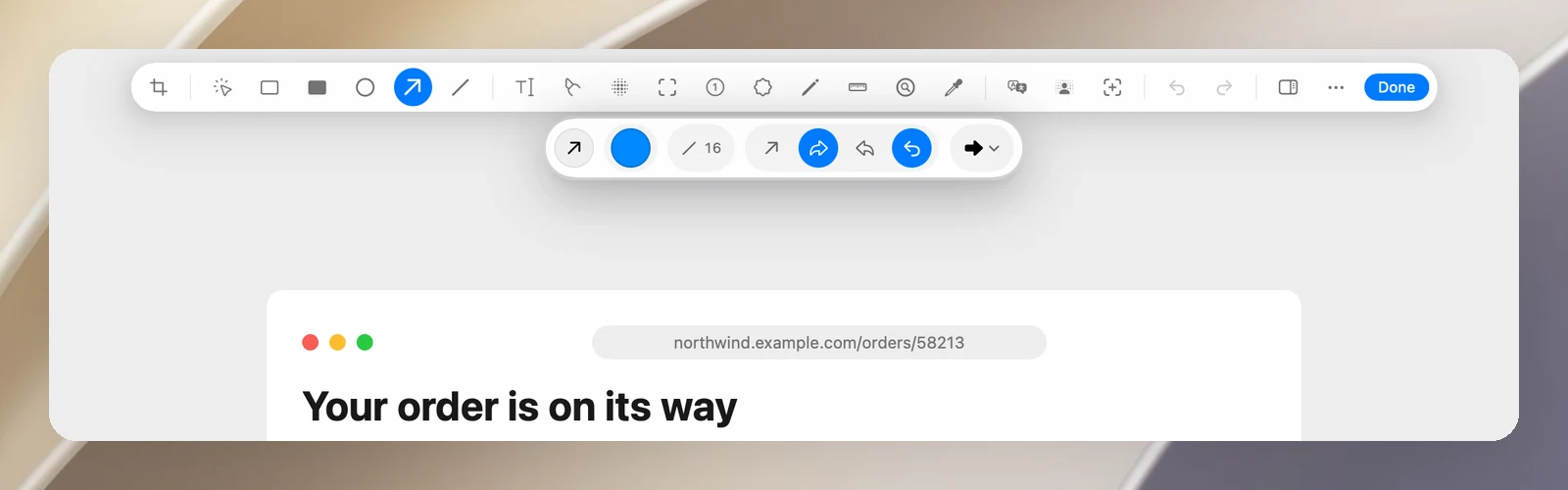
- 箭頭:選擇直線或曲線箭頭、箭身和箭頭樣式,以及翻轉彎曲。
- 文字:按一下即可放置文字,按兩下即可編輯;按 ⌘↩ 完成,按 Esc 離開。選擇字體、背景和尺寸;拖移尾巴把手即可變成對話框。
- 螢光筆:筆畫會自動對齊附近的文字。按住 ⌘ 可暫時關閉此功能。
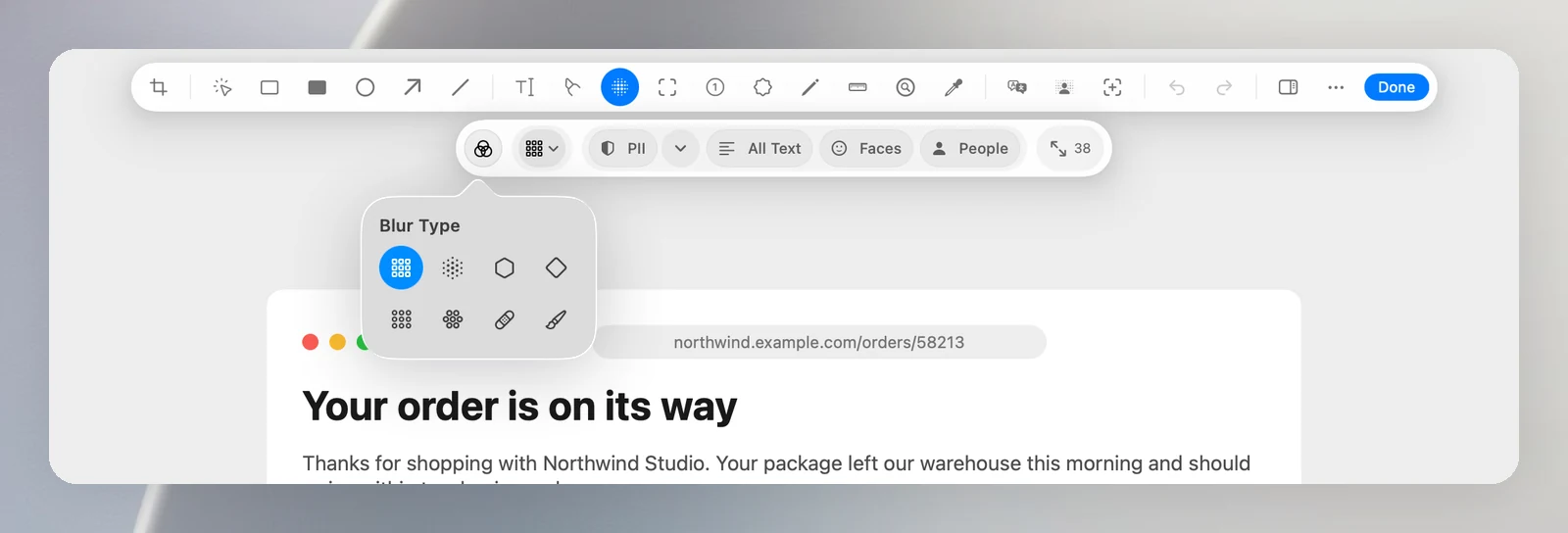
- 模糊:按一下選項列上的模糊類型按鈕,會打開 8 個圖示的格狀排列;將指標停在圖示上即可看到名稱:像素化、高斯、六邊形、星點膠帶、網格膠帶、格紋膠帶、膠帶和和紙。在旁邊調整強度。這裡的自動遮蔽群組會替你找出並遮住私人資訊(請參閱另一篇文章)。
- 聚光燈:調整外圍區域的暗度。
- 計數器:每按一下就會加入下一個編號;拖移把手即可加上指向的尾巴。
- 浮水印:更改文字(預設為「OneNotch」)、樣式單個、對角線或並排、不透明度和旋轉。
- 放大鏡:按一下即可放置,然後將鏡片拖到其他位置;從 2× 到 6× 中選擇倍率。
- 取色器:按一下像素即可使用其顏色繪製;它的 HEX 色碼也會被拷貝。
顏色
按一下色塊,即可從顏色、收藏或自訂中選擇。將顏色拖到把顏色放到這裡,即可將其儲存為收藏。
繪製到圖片邊緣之外
當你繪製的形狀或放置的文字超出圖片邊緣時,畫布會自動擴大以容納它。