
浮動翻譯面板是一個小視窗,會在指標旁打開並浮在所有 App 之上,即使在全螢幕中也一樣。當你需要仔細閱讀長篇譯文,或查詢一個單字的所有釋義和例句時,它很實用。
打開浮動翻譯面板
- 在瀏海中的翻譯結果上,按一下開啟詳細翻譯。
- 將設置 › 翻譯 › 結果顯示在設為浮動面板,選取範圍旁的翻譯按鈕就會一律打開這個面板。
- 翻譯剪貼板歷史中的剪貼項目時,結果也會在這裡打開。
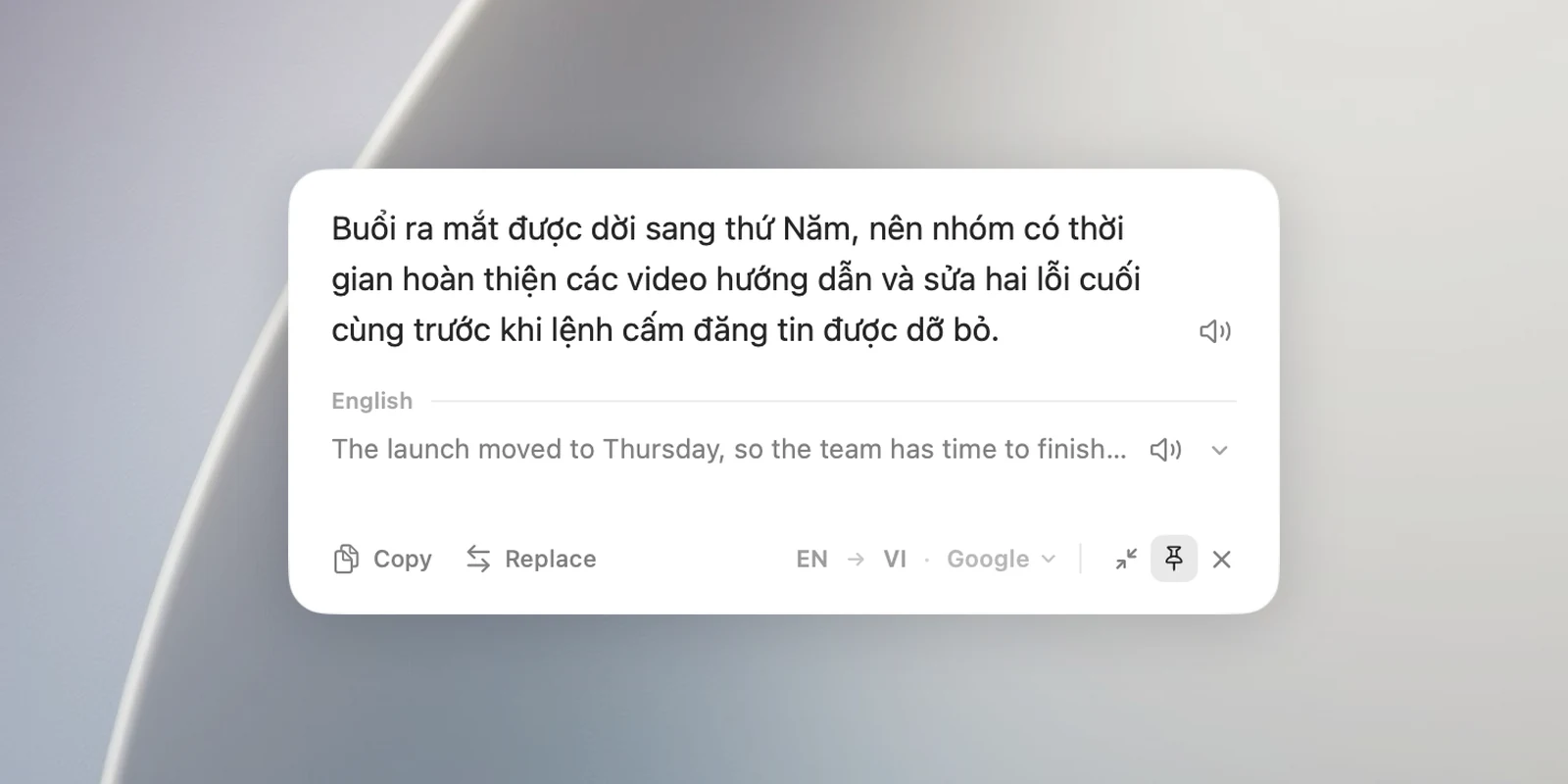
面板中的按鈕
面板底部由左到右:
- 複製譯文;原文位於可編輯的欄位中時,還有取代。
- 語言列,例如「VI ⇄ EN · Google」。按一下 ⇄ 即可譯回,按一下服務名稱即可改用其他服務重新翻譯。
- 在瀏海中繼續會將結果移回瀏海。
- 固定按鈕(固定面板)。
- ✕ 關閉翻譯面板。
譯文下方是原文區塊:語言名稱、原文的單行預覽(按一下箭頭即可看到全部)和喇叭按鈕。
固定面板
- 未固定:按一下其他 App 時,面板會關閉。
- 已固定:在其他 App 中工作時,面板會保持顯示。
OneNotch 會記住你上次是否固定了面板,下次沿用。
大小和外觀
- 拖移面板邊緣即可調整大小;拖移面板中的空白處即可移動。
- 在設置 › 翻譯 › 行為 › 面板主題中更改面板的顏色:淺色、深色(預設)或玻璃。
快速鍵
按 Esc 或 ⌘W 即可關閉面板。