
當看板中有你不想讓別人看你螢幕時看到的內容,就將它鎖定。所有已鎖定的看板共用一組密碼。已鎖定看板中固定的項目會被加密,並在瀏海、Clipboard Panel、備份檔案和 AI 助手中隱藏。
設定密碼
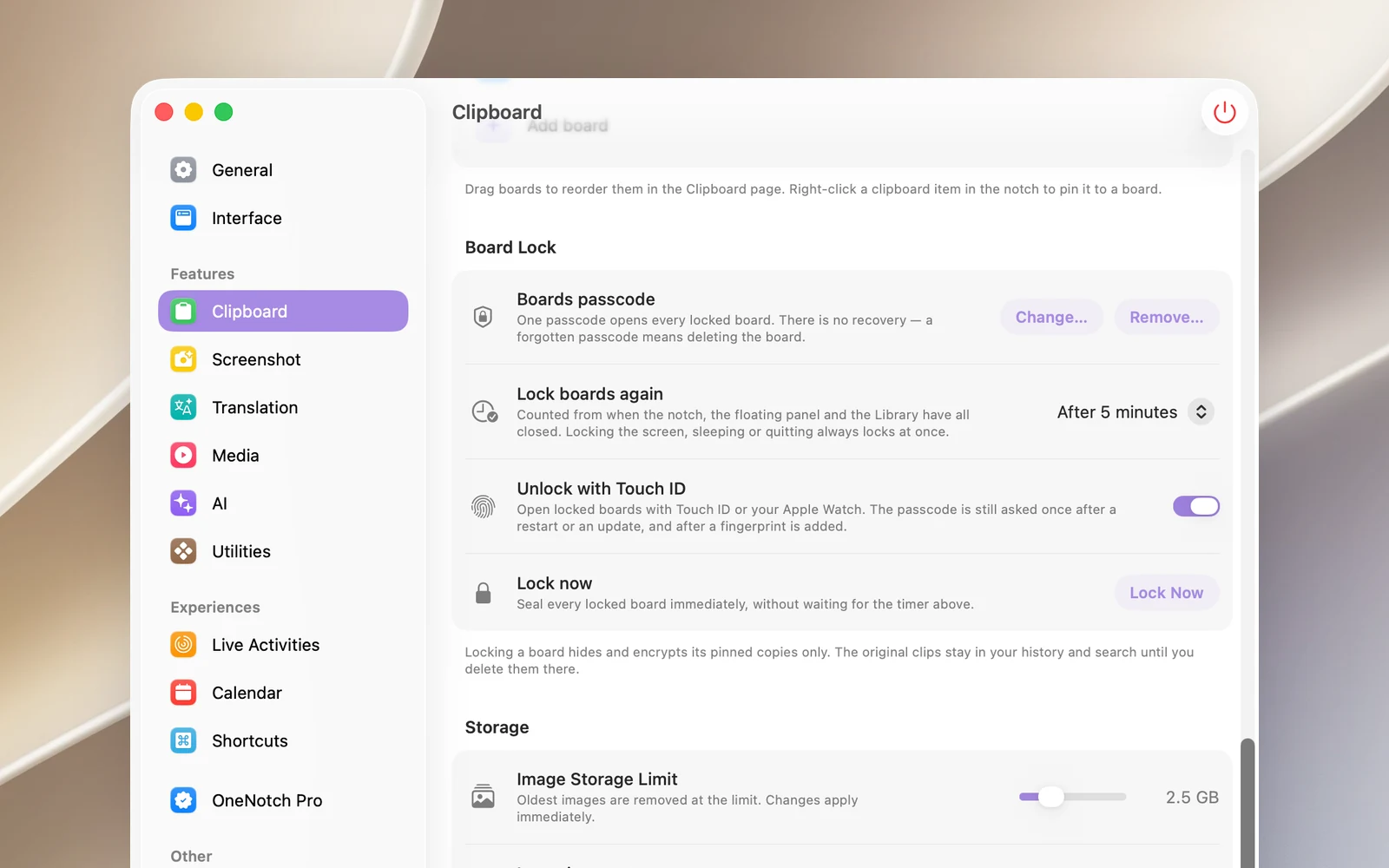
- 打開設置 › 剪貼板 › 看板鎖定,然後按一下設定密碼…。
- 選擇類型:4 位數密碼、6 位數密碼或密碼。
- 在新密碼中輸入,再在確認中輸入一次,然後按一下設定密碼。
密碼無法找回。如果忘記密碼,唯一的辦法是刪除已鎖定的看板(請參閱下方說明)。
鎖定看板
- 在設置 › 剪貼板 › 板塊中,按一下該看板那一列末端的鎖頭圖示。
- 或在瀏海或 Clipboard Panel 中的看板名稱上按右鍵 › 鎖定看板…。
如果你還沒有設定密碼,OneNotch 會先請你設定,然後立即鎖定該看板。
打開已鎖定的看板
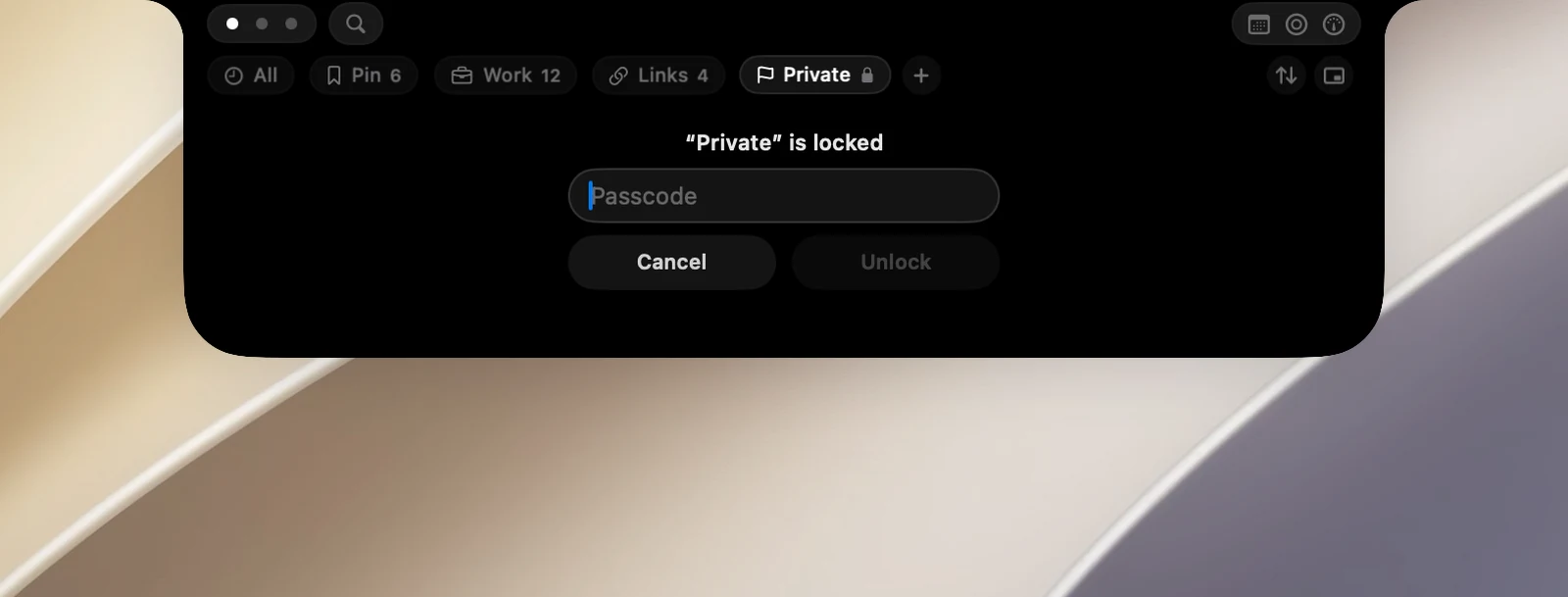
- 按一下看板名稱。內容區域會顯示該看板已鎖定,並有一個密碼欄位和兩個按鈕:取消和解鎖。
- 輸入密碼,然後按一下解鎖。如果是數字密碼,輸入完所有數字後看板就會打開。取消會帶你回到所有項目。
解鎖一次,就會在該工作階段中打開所有已鎖定的看板。
用 Touch ID 或 Apple Watch 解鎖
在設置 › 剪貼板 › 看板鎖定中開啟使用 Touch ID 解鎖。輸入過一次密碼後,每當看板自動重新鎖定,你都可以用指紋或配對的 Apple Watch 解鎖。
只有在可以使用 Touch ID 的 Mac(MacBook 或配備 Touch ID 的巧控鍵盤),或已配對 Apple Watch 用於解鎖的 Mac 上,才會提供這個選項。在這種情況下,密碼欄位空白時,解鎖按鈕會變成 Touch ID(如果只有手錶,則為 Apple Watch)。在兩者都沒有的 Mac 上,提示中只有密碼欄位、取消和解鎖,如上圖所示。
重新啟動 Mac 或 App 後、更新後,以及加入新指紋後,OneNotch 仍會要求你輸入一次密碼。你無法改用 Mac 的登入密碼。
自動重新鎖定
重新鎖定看板決定看板多快重新鎖定:立即、1 分鐘後、5 分鐘後(預設)、15 分鐘後、1 小時後或永不(直到結束 App)。時間從你關閉瀏海和所有剪貼板視窗時開始計算。鎖定螢幕、讓 Mac 進入睡眠或結束 OneNotch,一律會立即鎖定看板。
若要立即鎖定,請按一下設定中或看板右鍵選單中的立即鎖定。
移除鎖定、更改或移除密碼
- 移除看板的鎖定:在設定中按一下看板那一列中醒目標示的鎖頭,或在右鍵選單中選擇移除鎖定...。
- 更改密碼:按一下更改…,輸入目前的密碼,再輸入新密碼。你也可以更改密碼類型。
- 移除密碼:按一下移除…。所有看板都會解除鎖定,並保留其內容。
如果忘記密碼
- 在設定中,打開一個要求輸入目前密碼的對話框(例如更改…),然後按一下忘記密碼?。
- 閱讀警告,然後按一下刪除並重置。OneNotch 會倒數 5 秒後再刪除;按一下取消或按 Esc 即可停止。
這會刪除所有已鎖定的看板及固定在其中的項目,然後移除密碼。如果 Pin 看板已鎖定,則只會將其清空。你的剪貼板歷史記錄不受影響。
注意
- 鎖定看板只會隱藏固定的副本。原始剪貼項目仍保留在歷史記錄中,在你從那裡刪除之前仍可被找到。
- 輸入錯誤的次數沒有限制。