
簡報中 是 簡報 頁面上的第三個方塊。在分享螢幕、演講或錄製影片前開啟它:OneNotch 不再打擾你、Mac 保持喚醒,並開始演講計時。
開啟
- 打開 簡報 頁面:按一下 簡報 按鈕(一個人和聲波),它預設位於瀏海的 右側圓球。若要將按鈕移到其他位置,請前往 設置 › 界面 › 瀏海佈局。
- 按一下 簡報中 方塊。方塊會亮起紫色並顯示演講計時;方塊下方那一行會顯示 OneNotch 保持安靜 · Mac 保持喚醒。
- 結束時再按一下方塊即可關閉。
開始 提詞機 也會開啟簡報中。停止提詞機時,簡報中會保持開啟,讓問答時段也照樣受到保護。
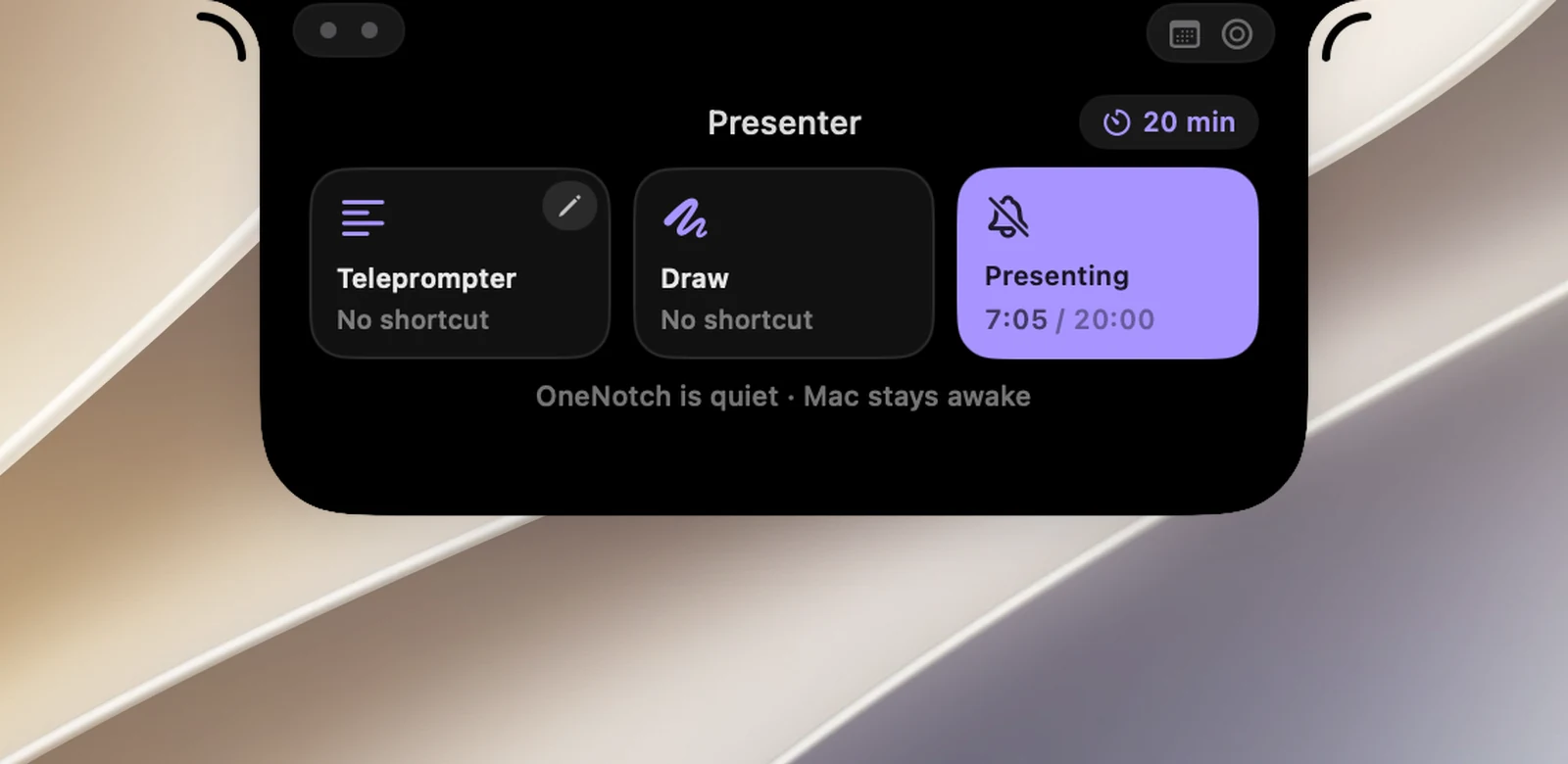
簡報期間的變化
OneNotch 保持安靜。 不會有任何東西在你演講途中跳出來:
- 「已複製」提示、複製音效,以及選單列圖像上閃現的 ✓。
- 瀏海下方的小通知:新歌曲、AI 助手、保持喚醒、護眼休息小提示、已完成的下載。
- 到時間的護眼休息會等到你關閉簡報中才開始。
Mac 保持喚醒。 如果保持喚醒沒有在執行,OneNotch 會開始一段 直到關閉 的保持喚醒,並在你停止簡報時結束同一段。這段保持喚醒不會在瀏海上顯示咖啡杯。如果你已經自行開啟了保持喚醒,你的設定會維持原樣。
瀏海會盡量不出現在你的螢幕分享中。 和提詞機一樣,分享單一視窗時效果最好;分享整個螢幕,或用 QuickTime 或 OBS 錄製時,瀏海仍可能出現。
演講計時
簡報期間,演講計時會出現在三個地方:簡報中 方塊上、提詞機卡片的標題列中,以及收合的瀏海上(當音樂或 AI 助手沒有佔用該位置時)。
- 沒有設定演講時長時:計時會往上數,顯示你已經講了多久。
- 設定了演講時長時:計時會倒數剩餘時間。剩下 2 分鐘時會變成琥珀色,超時則變成紅色。在收合的瀏海上,超時會顯示為 +2:15。

設定演講時長
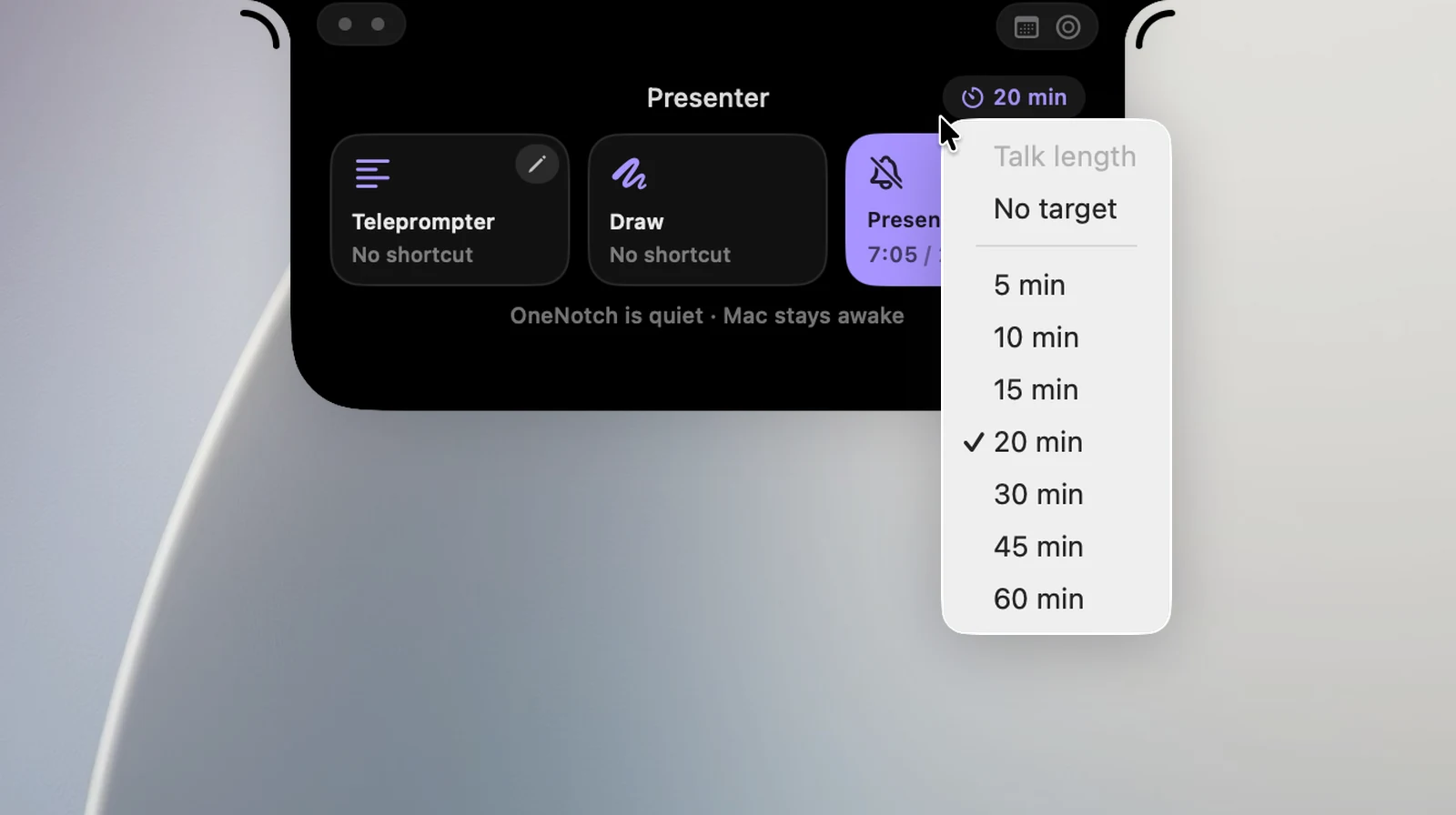
- 在 簡報 頁面上,按一下標題旁的 ⏱ 演講時長 標籤。
- 選擇 5、10、15、20、30、45 或 60 分鐘,或 不設目標。
標籤會顯示你選擇的時長,例如 20 分鐘。
對照講稿的節奏
設定了演講時長且提詞機正在執行時,提詞機卡片的標題列會比較你在講稿中的位置和已經講了多久:
- 節奏剛好:與計畫相差 20 秒以內。
- 快 …:你讀得比計畫快,例如 快 1:10。
- 慢 …:你比計畫慢。慢了 1 分鐘以上時,文字會變成琥珀色。
卡片較窄時會顯示較短的版本,例如 +1:50。
收合瀏海上的優先順序
收合的瀏海一次只顯示一個工具指示。鍵盤鎖定(清潔模式)最優先,接著是麥克風靜音,然後是演講計時,最後是保持喚醒的咖啡杯。
簡報中不需要任何權限,在設定中也沒有專屬的區塊。