
在其他 App 中拖移選取文字,或按兩下、按三下文字時,選取範圍旁會出現一個小小的翻譯按鈕。按一下即可取得譯文。
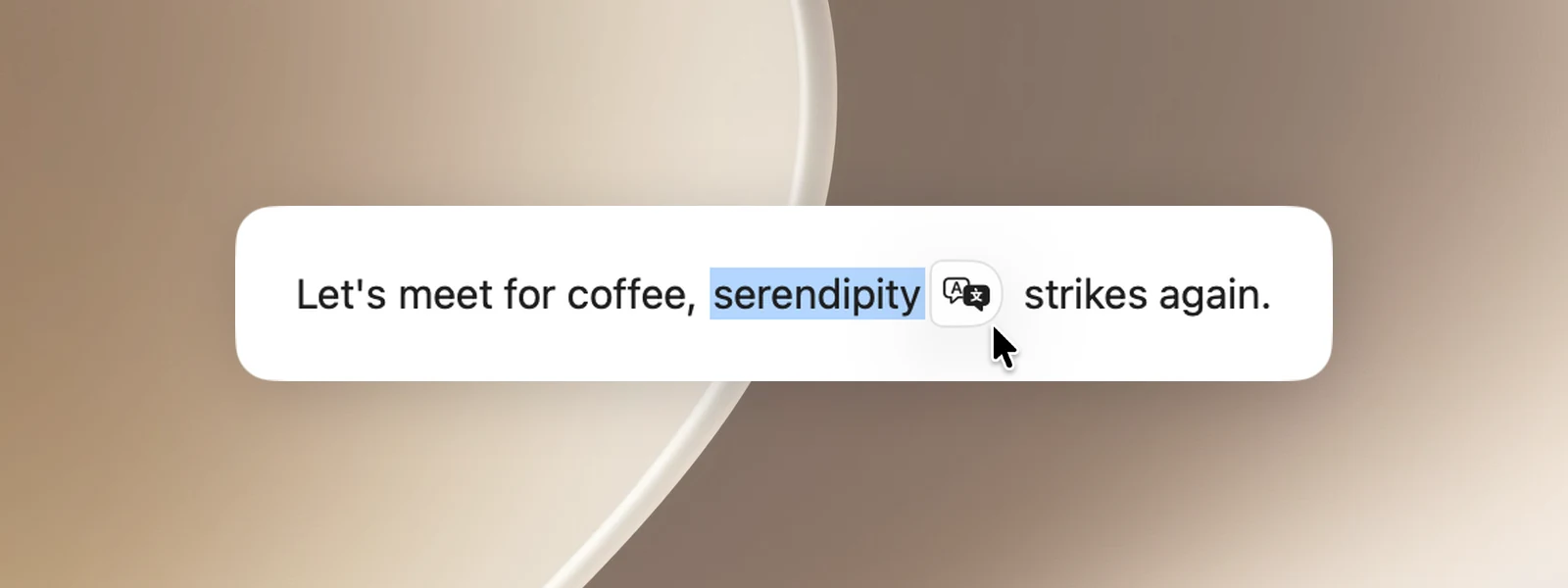
使用翻譯按鈕
- 選取要翻譯的文字。
- 按一下出現的翻譯按鈕。
按鈕會在幾秒後或你按一下其他地方時自動隱藏。在大多數 App 中,按鈕會出現在選取範圍最後一個字母的正後方。在 Chrome 和以網頁技術打造的 App 中,圓形按鈕會出現在你放開滑鼠按鈕的位置附近。
選擇結果顯示的位置
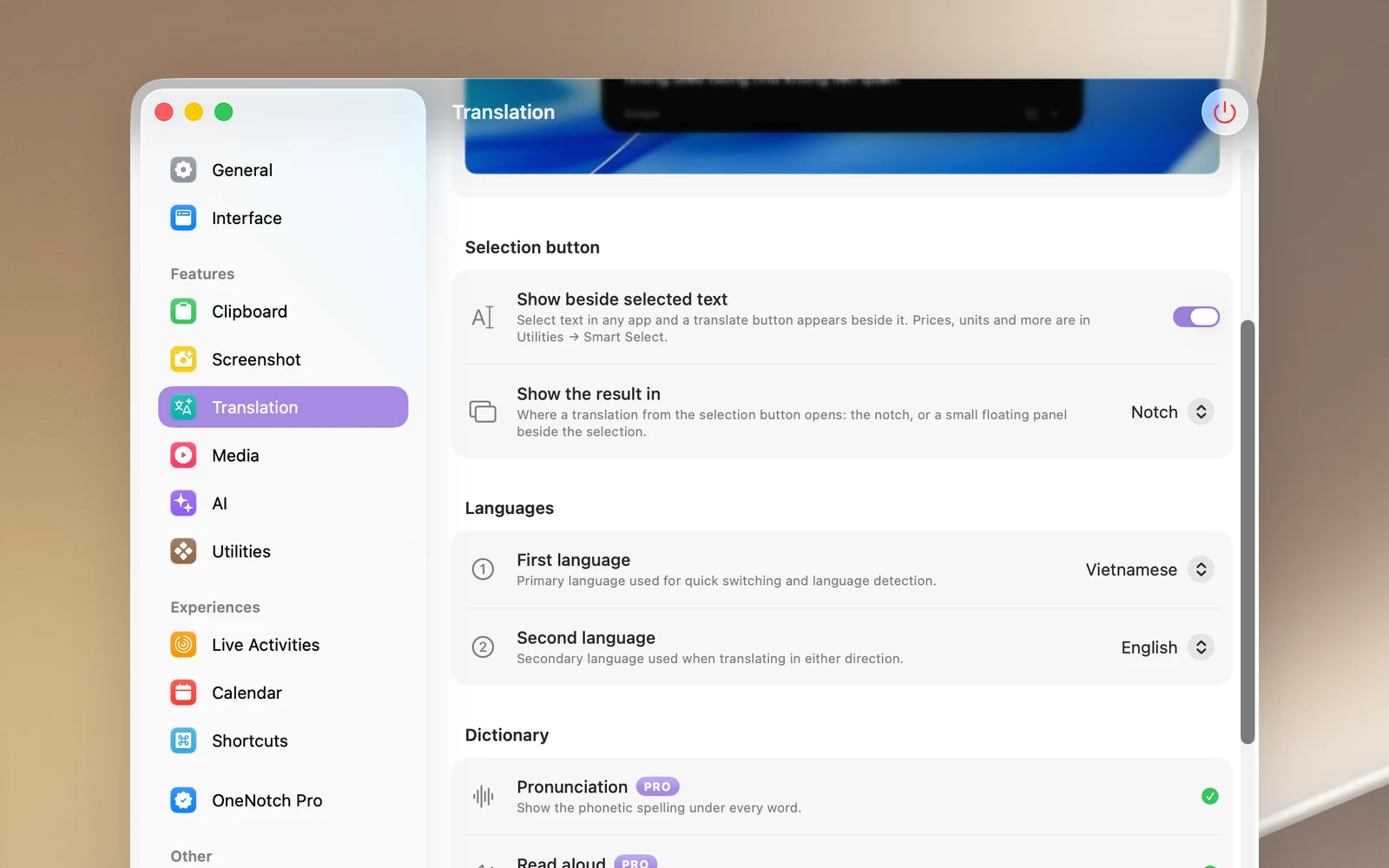
前往設置 › 翻譯 › 選擇按鈕:
- 在選取的文字旁顯示:開啟或關閉按鈕(預設開啟)。
- 結果顯示在:凹口(預設)或浮動面板(在選取範圍旁打開的小面板)。
按鈕出現得太頻繁時
設置 › 實用工具 › 智慧選取中的兩個選項也適用於翻譯按鈕:
- 跳過較短的選取內容:選擇 2、3、5 或 10 個字元以上,以免你不小心按兩下單一字母時出現按鈕。
- 要忽略的應用:按一下添加要排除的應用…,即可在某個 App 中關閉按鈕,例如拖移並非用來選取文字的照片編輯器、繪圖 App 或遊戲。
所需權限
按鈕需要輔助使用權限,才能讀取你選取的文字。沒有這項權限時,按鈕永遠不會出現。請在設置 › 翻譯的快速翻譯的輔助功能這一列授予權限。
提示
如果想讓按鈕做的不只是翻譯,例如換算貨幣、單位或時區,請開啟智慧選取。請參閱「智慧選取:選取即轉換」。