
自動遮蔽
- 選擇模糊工具(B)。
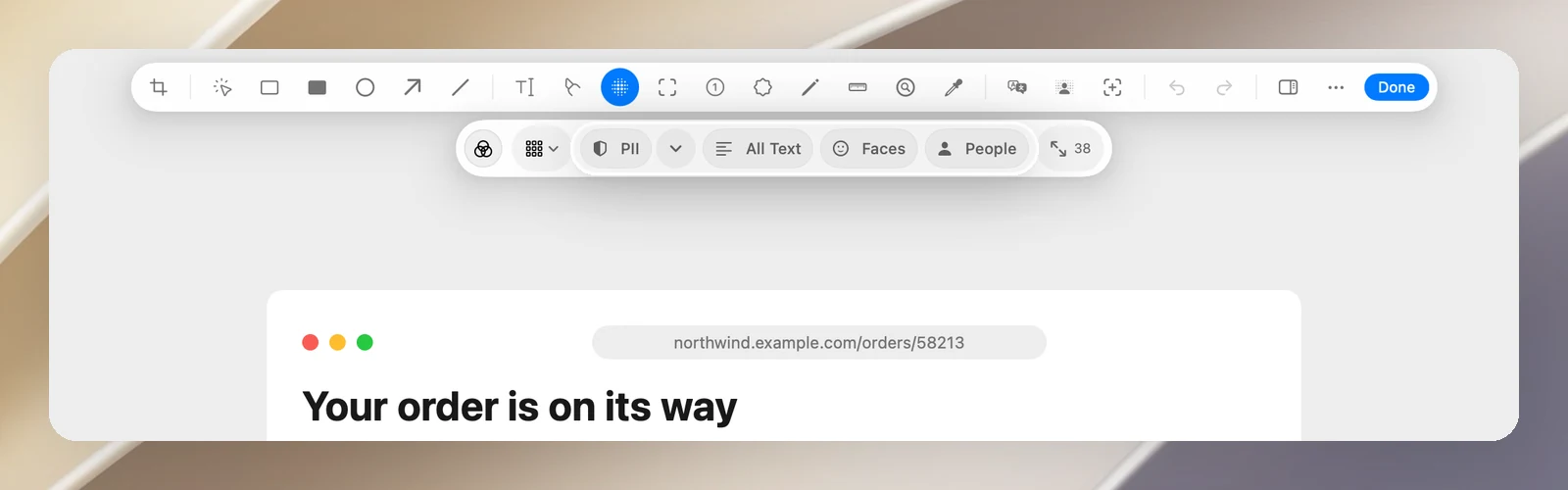
- 在自動遮蔽群組中,按一下:
- 個人資訊:找出並遮住電子郵件地址、電話號碼、卡號、CVV 碼、到期日、持卡人姓名、連結、IP 位址、API 權杖、密碼和私密金鑰。按一下偵測項目箭頭即可選擇要尋找的內容。
- 所有文字:遮住所有文字。
- 人臉或人物。
- OneNotch 會告訴你遮住了多少個區域。被遮住的區域是一般的模糊形狀,因此你可以調整、刪除或更改其樣式。
偵測完全在你的 Mac 上執行。
翻譯圖片中的文字
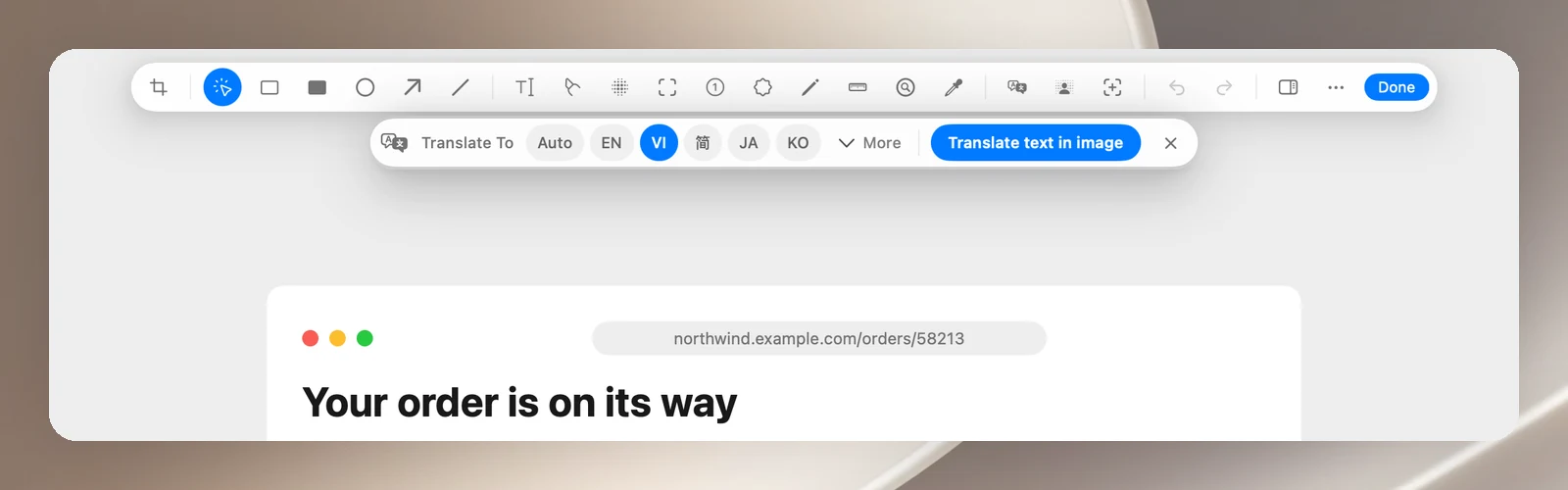
- 按一下工具列上的翻譯圖片中的文字。
- 在翻譯為列上選擇目標語言(自動、EN、VI、简、JA、KO,或按更多選擇其他語言)。
- 按一下翻譯圖片中的文字。OneNotch 會讀取每一行文字,並將譯文以可編輯的文字直接放在原文上方。
翻譯會使用你在設置 › 翻譯中選擇的服務。按 Esc 即可關閉翻譯列。
移除背景
按一下工具列上的背景摳圖按鈕。OneNotch 會將主體從背景中摳出,並在安全的情況下緊貼主體裁切。再按一下按鈕即可恢復背景。需要 macOS 14 或以上版本。
已移除背景的圖片請儲存為 PNG 或 WebP;JPEG 無法保留透明背景,如果你儲存為 JPEG,OneNotch 會提醒你。