
保持喚醒會讓 Mac 在你選擇的時間內不進入睡眠:下載大型檔案、執行長時間的工作,或簡報時不讓螢幕中途關閉。闔上螢幕或讓 Mac 進入睡眠就會關閉它。
打開
按一下瀏海中的 保持喚醒 咖啡杯按鈕。預設情況下,這個按鈕位於 左側圓球:打開瀏海,將指標移到左上角的小弧形上,按鈕欄就會展開。你可以在 設置 › 界面 › 瀏海佈局 中將按鈕移到右側圓球或工具列(請參閱「自訂瀏海佈局」)。
按一下按鈕會打開保持喚醒頁面。若要不打開頁面就快速開啟,請使用右鍵選單(見下方)。
開啟和關閉
- 在保持喚醒頁面上,按一下 − / + 選擇時長:15 分鐘、30 分鐘、1 小時、2 小時、4 小時、8 小時、直到關閉,或 直到 18:00(你的下班時間,只在該時間尚未過去時顯示)。
- 按一下大咖啡杯。杯子會變成琥珀色並開始冒熱氣,下方那一行會顯示結束時間,例如 直到 15:45。
- 再按一下咖啡杯即可關閉。
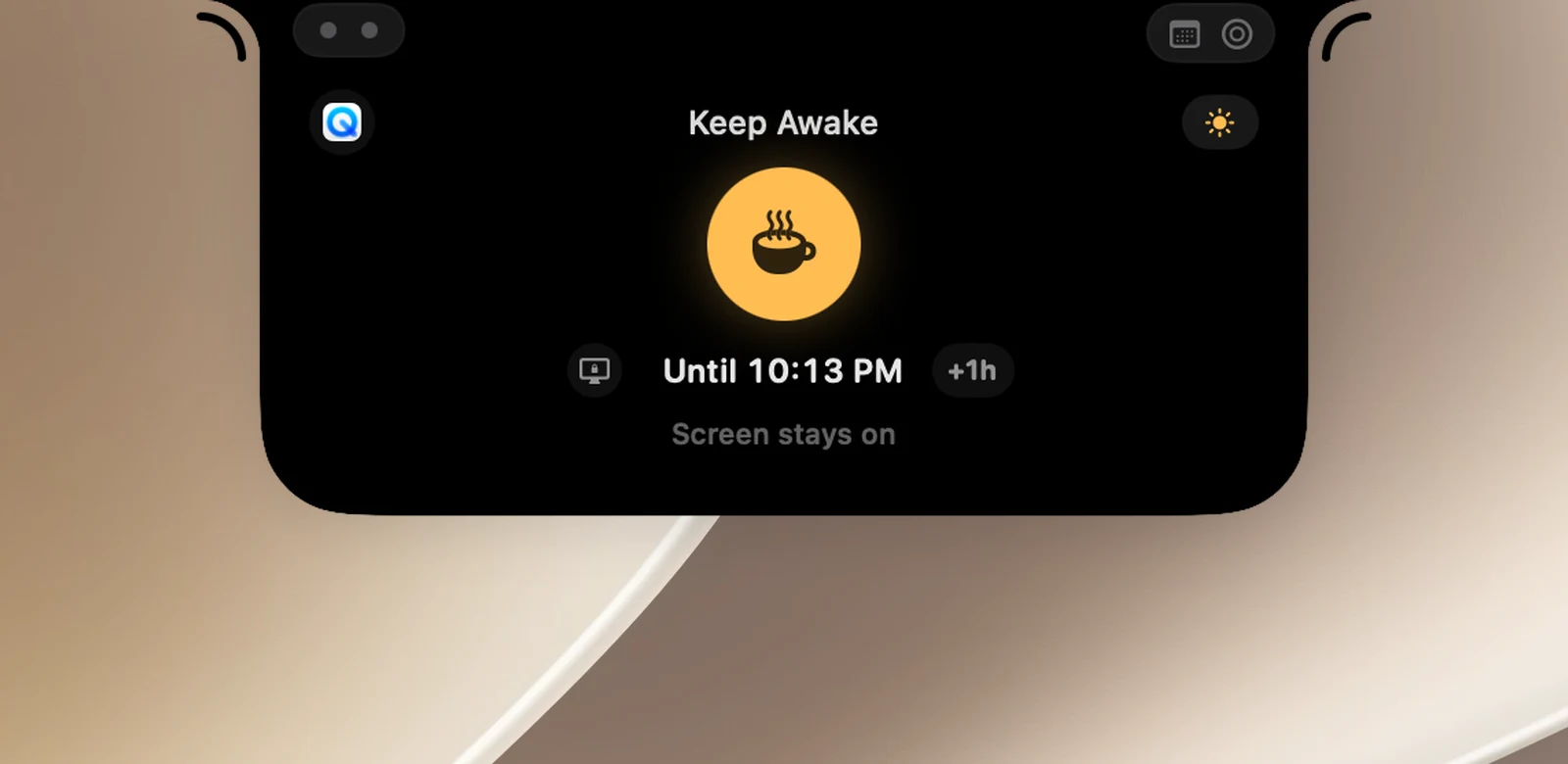
執行期間,結束時間兩側還有:
- 螢幕按鈕:關閉螢幕,Mac 繼續執行。螢幕會立即關閉,而 Mac 和正在執行的工作會繼續運作。
- +1小時:為目前這段時間 增加 1 小時(當這段時間有結束時間時)。
標題右側的太陽按鈕是 保持螢幕常亮。開啟時,螢幕不會自動關閉,Mac 也不會自動鎖定。關閉時,螢幕可以照常關閉,但 Mac 仍保持喚醒。杯子下方的小字會顯示你目前的模式。
保持喚醒直到 App 結束
頁面標題左側是你剛才使用的 App 圖像。按一下它,Mac 就會保持喚醒 直到 … 結束,例如直到安裝程式或影片輸出完成並自行關閉。在圖像上按一下右鍵可選擇其他已打開的 App。你不能選擇 Finder 或 OneNotch 本身。
右鍵選單
在保持喚醒按鈕(圓球中、工具列上,或頁面上的咖啡杯)上按一下右鍵,不必打開頁面就能快速開啟:
- 未執行時:各種時長、你剛才使用的 App 的 直到 … 結束、直到關閉,以及 保持螢幕常亮 開關。
- 執行中:狀態行、增加 1 小時、關閉、更改時長 ›、保持螢幕常亮、關閉螢幕,Mac 繼續執行。
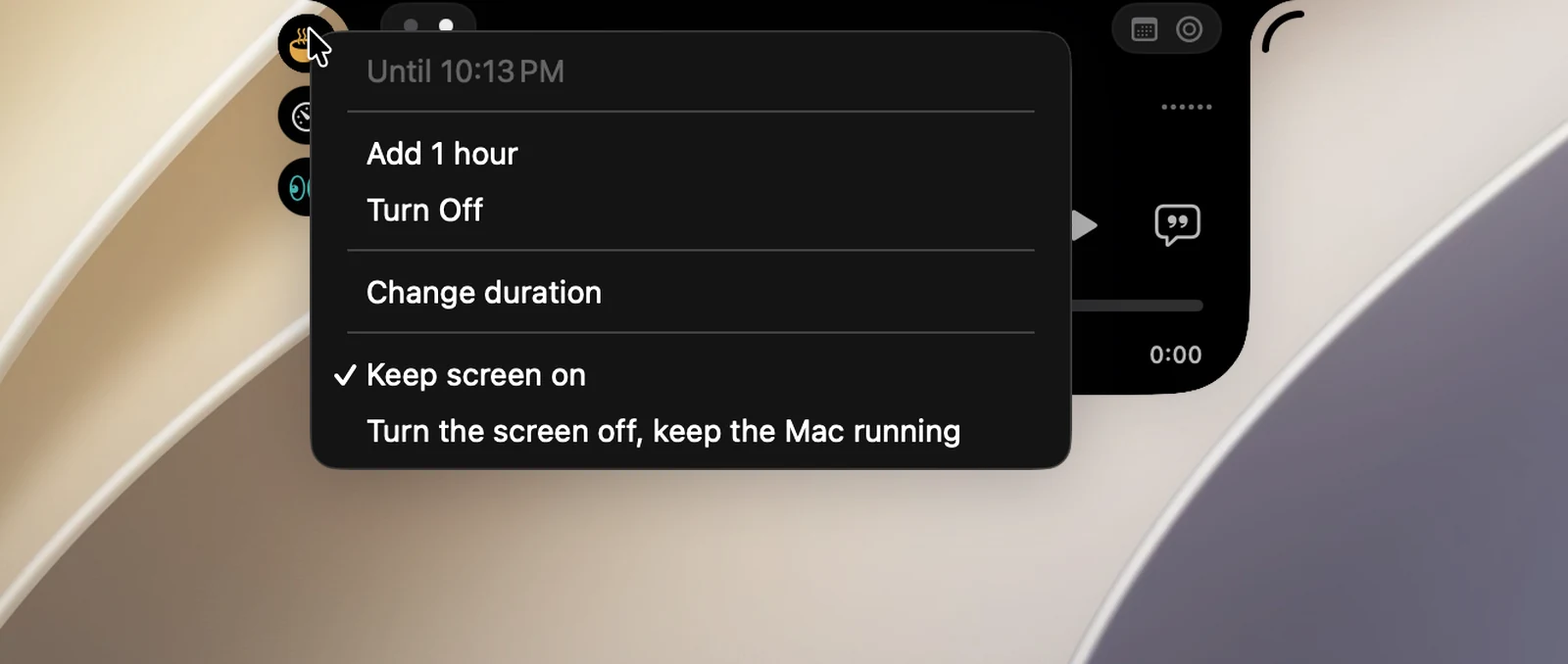
選單列中的 保持喚醒 選單也有完全相同的指令。執行期間,那一行還會顯示結束時間,例如 保持喚醒 · 直到 15:45。
保持喚醒刻意不設鍵盤快速鍵。
知道 Mac 何時正保持喚醒
開啟 開啟時顯示(預設為開啟)時:
- 收合的瀏海上沒有顯示其他內容(例如音樂或 AI 助手)時,會顯示咖啡杯和結束時間。
- 選單列中的 OneNotch 圖像會多一個圓點。
- 你離開 10 分鐘以上再回來時,會出現一行簡短的 仍在保持喚醒 · … 提醒你。

在鎖定畫面上,瀏海中的鎖頭旁也會顯示琥珀色咖啡杯。有時限的保持喚醒結束前兩分鐘,瀏海會通知你,讓你可以再加時間。
自動關閉的情況
- 你選擇的時長已到(時間已到),或你選擇的 App 已結束。
- 你闔上螢幕或讓 Mac 進入睡眠(Mac 已進入睡眠)。
- 電池電量低於 電池低於此電量時關閉 中設定的程度(僅限使用電池時)。
- 你在設定中關閉 保持喚醒。
如果 OneNotch 自行重新啟動(使用 重啓 OneNotch 或更新期間),並在 2 分鐘內再次打開,執行中的保持喚醒會被保留。正常結束 OneNotch 或重新啟動 Mac 則會結束保持喚醒。
鎖定 Mac 時,螢幕可以變暗,但 Mac 仍保持喚醒。
設置 › 實用工具 › 保持喚醒
| 選項 | 預設 | 作用 |
|---|---|---|
| 保持喚醒 | 開啟 | 主開關。關閉時,咖啡杯按鈕會從瀏海和選單列選單中移除。 |
| 下班時間 | 18:00 | 新增一個保持喚醒到這個時間的選項(15:00 到 23:00,或 關)。過了這個時間後,該選項會自動隱藏,因此不會整夜執行。 |
| 保持螢幕常亮 | 開啟 | 與頁面上的太陽按鈕相同。 |
| 電池低於此電量時關閉 | 15% | 關、10、15、20 或 30%。僅限使用電池時;充電時會繼續執行。如果你開啟時電量已低於這個程度,等電量再比開啟時下降 5% 就會關閉。僅限有電池的 Mac。 |
| 開啟時顯示 | 開啟 | 收合瀏海上的咖啡杯、選單列圖像上的圓點,以及你回來時的提醒行。 |
在設定中關閉 保持喚醒 後,咖啡杯按鈕會以變暗的樣子留在 瀏海佈局 的托盤中;把它拖回瀏海即可重新開啟。
不需要任何權限。