
當你對 AI 助手說「修正我剛複製的錯誤」或「拿剛才那段 JSON」時,助手可以自行查看你的 OneNotch 剪貼板歷史。連線完全在你的 Mac 上執行,且只在 OneNotch 打開時有效。
開啟並連接 AI 助手
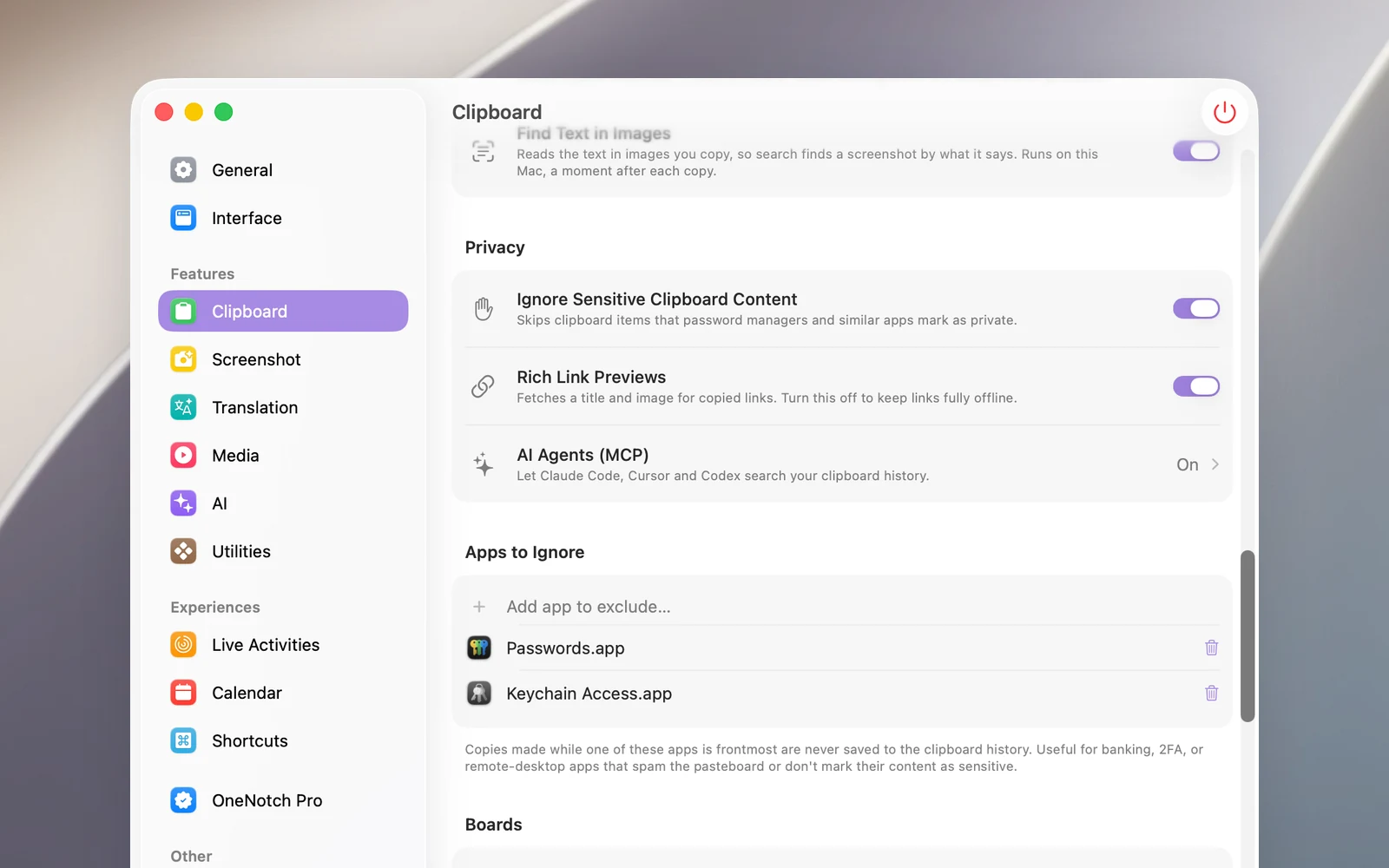
- 前往設置 › 剪貼板 › 隱私,然後打開 AI 助手(MCP)。
- 開啟允許 AI 助手。
- 在代理區域中,按一下 Claude Code、Cursor 或 Codex 那一列的安裝。OneNotch 會為該 App 寫入設定,並備份舊的設定檔。
- 重新啟動 AI 助手,讓它載入新的工具。
按一下安裝也會開啟允許 AI 助手。
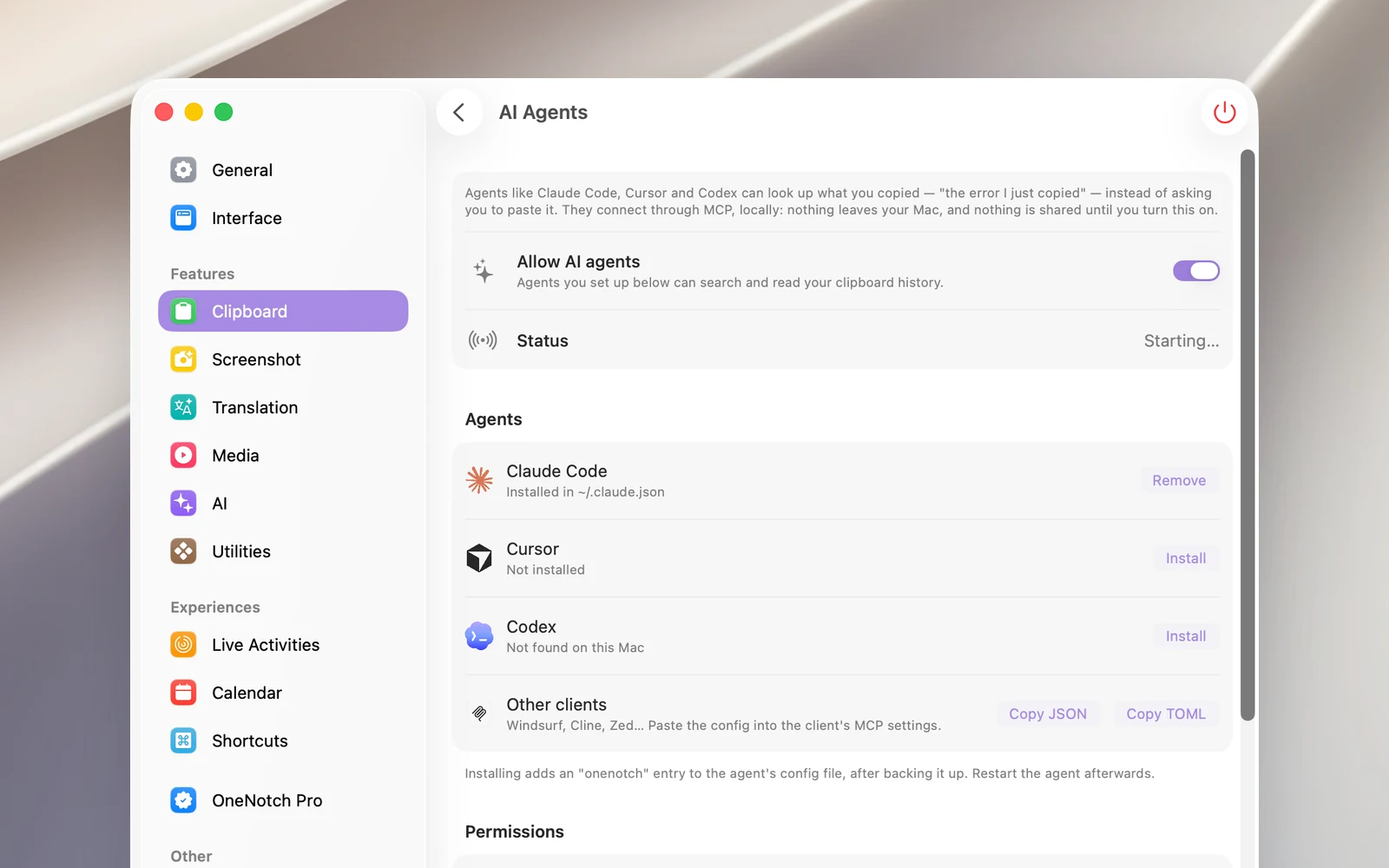
使用其他 App,例如 Windsurf、Cline 或 Zed?在其他用戶端區域中,按一下拷貝 JSON 或拷貝 TOML,然後將其貼到該 App 的 MCP 設定中。
狀態這一列會顯示連線是否已就緒、正在等待,或有哪些 AI 助手已連接。
AI 助手可以做什麼
AI 助手一律可以查看目前的剪貼項目、搜尋你的歷史記錄(依關鍵字、內容類型、來源 App 或時間範圍)、讀取剪貼項目,以及查看你的看板和其中的項目。
在權限區域中,你可以決定它們是否還能:
- 允許 AI 助手拷貝(預設開啟):AI 助手將內容放到你的剪貼板上,讓你貼上。AI 助手建立的內容會以「AI Agent」作為來源儲存。
- 允許 AI 助手整理看板(預設開啟):AI 助手可建立新看板,以及固定和取消固定項目。AI 助手永遠不會重新命名或刪除看板。
對 AI 助手隱藏內容
- 隱藏來自密碼管理器的內容(預設開啟)會隱藏所有來自 1Password、Bitwarden、「密碼」、「鑰匙圈存取」和其他常用密碼管理工具的剪貼項目。
- 在對 AI 助手隱藏區域中,按一下添加要隱藏的應用…,即可隱藏來自其他 App 的剪貼項目。
- 已鎖定的看板一律會隱藏,即使你已將其解鎖也一樣。
中斷連線
- 關閉允許 AI 助手,即可阻止 AI 助手存取你的剪貼板。AI 助手中的設定會保留;重新開啟後,AI 助手就能立即使用。
- 按一下某個 AI 助手那一列的移除,即可從該 AI 助手中完全移除 OneNotch 的設定。
- 暫停剪貼板時,AI 助手也無法讀取任何內容。