
在螢幕上繪製讓你可以在螢幕上的任何內容上畫圈、畫底線和用箭頭指示,包括全螢幕投影片,就像在白板上使用麥克筆。你的筆跡也會出現在螢幕分享中,讓觀眾清楚看到你指的地方。
開始繪製
選擇下列其中一種方式:
- 打開瀏海上的 簡報 頁面(按鈕預設位於 右側圓球),然後按一下 繪製 方塊。瀏海會收合,指標會變成一支筆。
- 將指標移到提詞機卡片上,然後按一下它的 繪製 按鈕(請參閱「提詞機」)。
- 按下 在螢幕上繪製 快速鍵。這個快速鍵預設沒有指定:前往 設置 › 快捷方式,按一下 在螢幕上繪製 欄位,然後按下你想要的按鍵(例如 ⌥⇧D)。
繪製期間,頁面上的 繪製 方塊會顯示 按 Esc 停止。
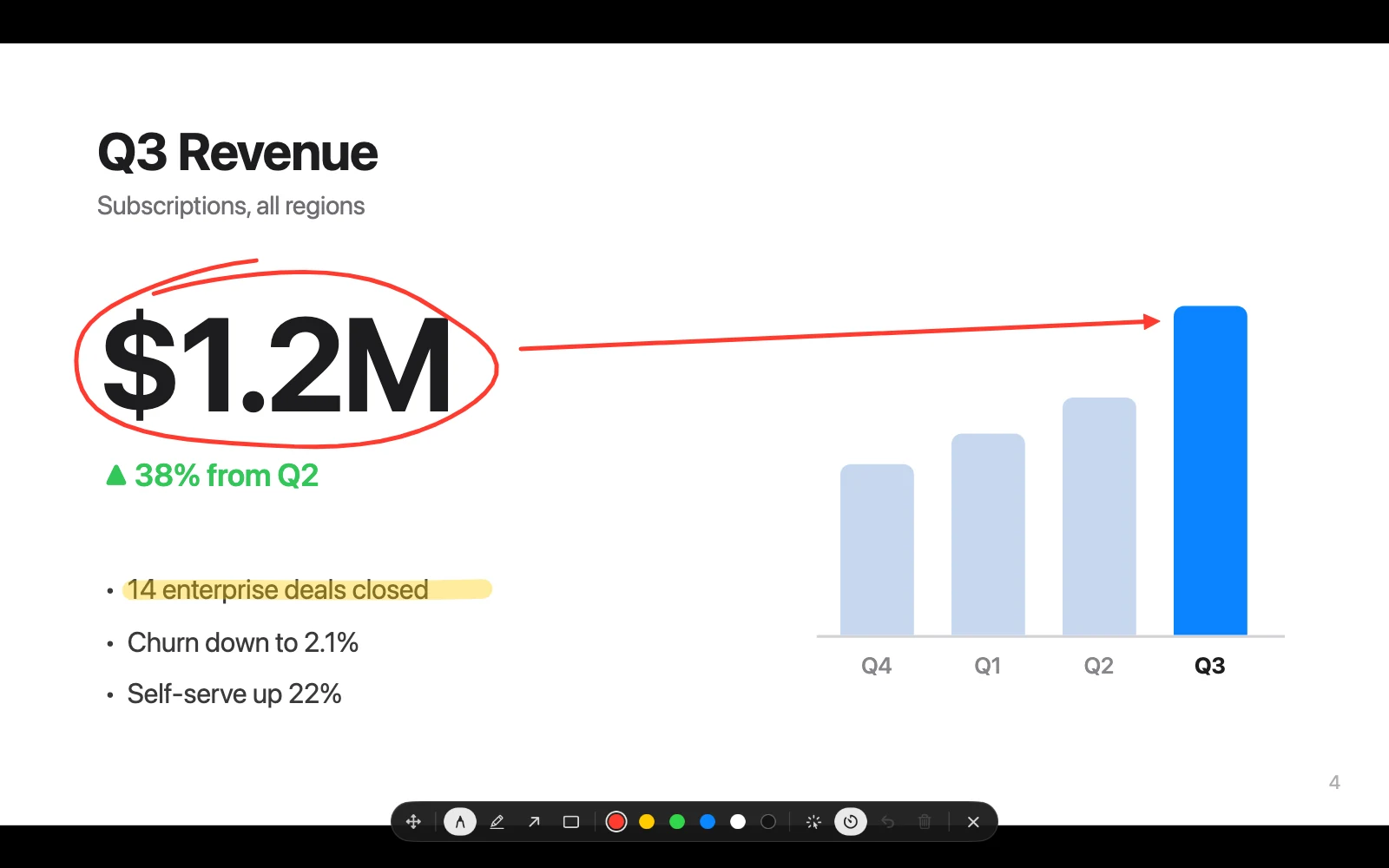
繪製工具列
螢幕上會出現一個小工具列。拖移它末端的控點即可移動(拖移以移動)。
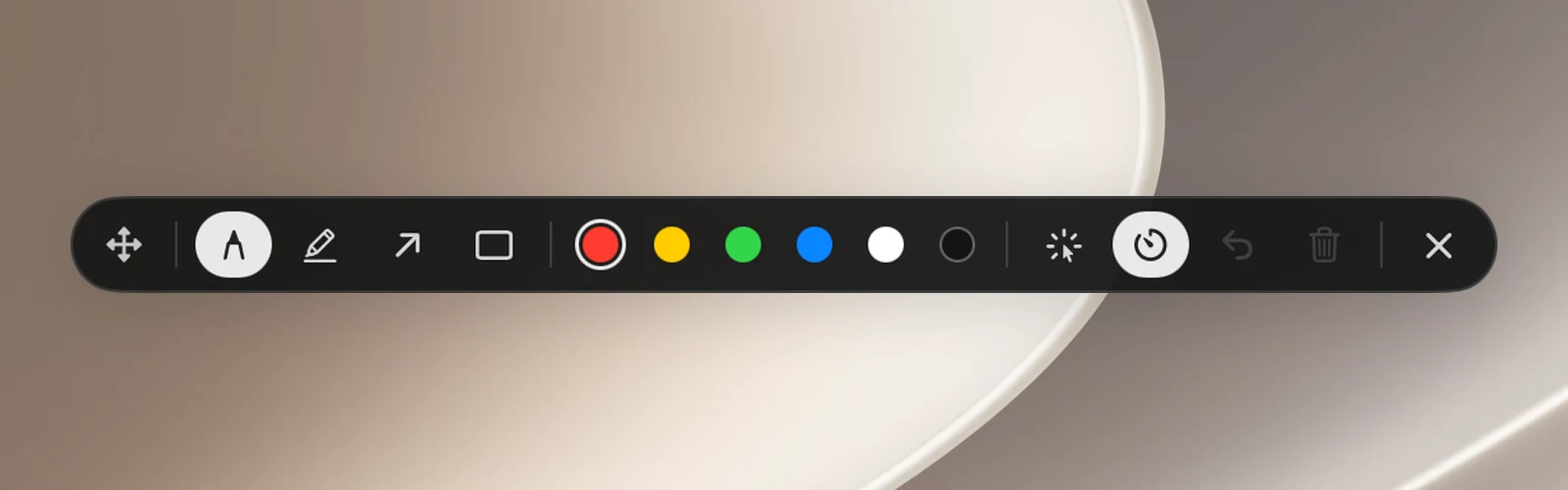
| 按鈕 | 按鍵 | 作用 |
|---|---|---|
| 筆 | P | 隨手繪製。 |
| 螢光筆 | H | 標示一行文字或一塊區域。 |
| 箭頭 | A | 拖移以繪製箭頭。 |
| 矩形 | R | 拖移以框出一塊區域。 |
| 6 種顏色 | 1 … 6 | 更改筆跡顏色。 |
| 筆跡自動淡出 / 筆跡保留 | F | 筆跡在繪製幾秒後淡出(預設),或保留到你清除為止。 |
| 點擊穿透 | X | 筆跡留在原處,滑鼠和鍵盤則回到下方的 App。 |
| 還原 | ⌘Z | 移除最後一筆。 |
| 清除 | E 或 ⌫ | 擦除螢幕上的所有筆跡。 |
| 停止繪製 | Esc | 關閉繪製並擦除你的筆跡。 |
字母鍵是依字元比對,因此在任何鍵盤配置下都能使用。
點擊穿透:邊畫邊使用 App
在 點擊穿透 模式下,筆跡會留在螢幕上,但滑鼠和鍵盤會直接作用於下方的 App,例如切換到下一張投影片,或在示範中按一下按鈕。若要再次繪製,請再按一下工具列上的 點擊穿透 按鈕,或按下 在螢幕上繪製 快速鍵。
在螢幕上繪製 快速鍵的作用順序是:如果你沒有在繪製,就開始繪製;如果你正在點擊穿透,就回到繪製;如果你正在繪製,就停止。
小提示
- 你的筆跡會涵蓋所有連接的顯示器,包括全螢幕 App。
- 工具列是給你用的,不是給觀眾看的:OneNotch 會盡量在螢幕分享中隱藏它,但分享整個螢幕時仍可能顯示出來。
- 鎖定 Mac 或 Mac 進入睡眠時,繪製會關閉。
在螢幕上繪製不需要任何權限。