
瀏海中的日曆頁面讓你一眼查看今天或任何一天,勾選提醒事項,並直接打開會議連結。
打開日曆頁面
打開瀏海,按一下右上角工具列上的 日曆 圖像。再按一下即可關閉頁面。每次打開時,頁面都會從今天開始。
第一次使用時,請在 設置 › 日曆 中授予取用權限:按一下 授予日曆訪問權限 和 授予提醒訪問權限。
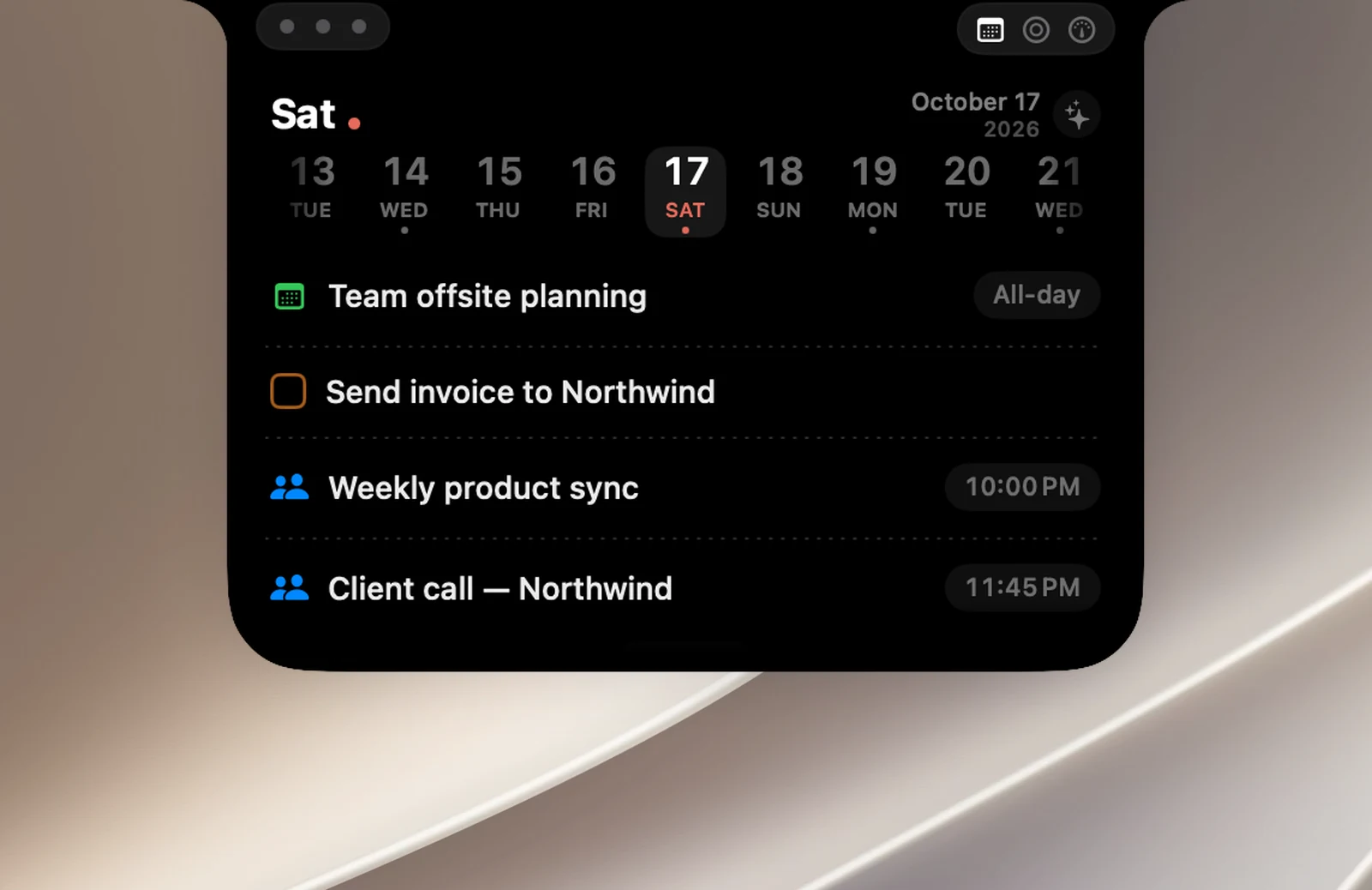
查看某一天
- 按一下日期列中的某一天,或左右滑動切換到其他天。有行程的日子會有一個小圓點。
- 按一下左上角的星期名稱,即可 跳到今天。
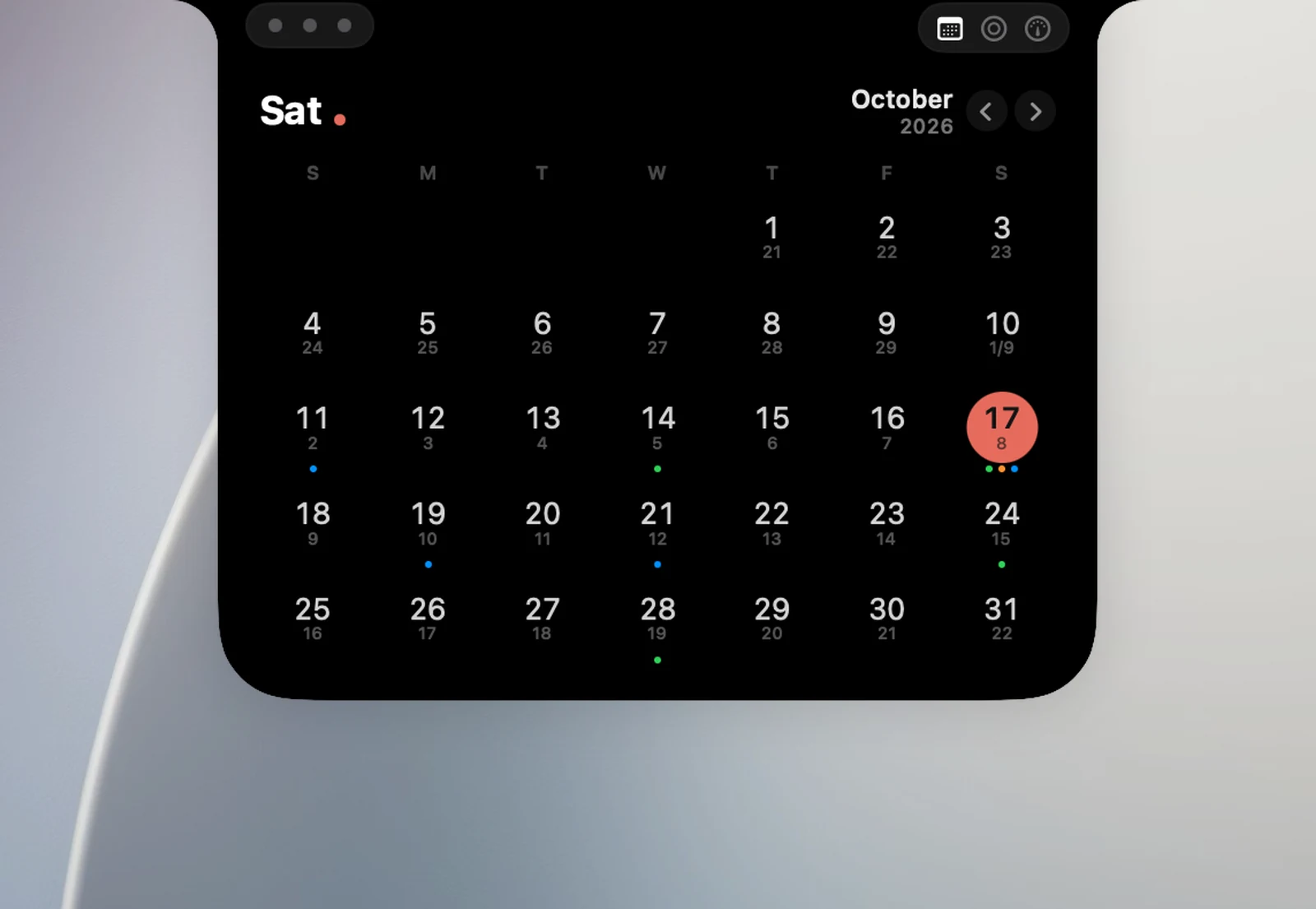
- 按一下右上角的日期即可打開 月曆。用箭頭或滑動切換月份,按一下 今天 回到本月,按一下某一天即可查看那一天。
行程和提醒事項
- 勾選提醒事項旁的核取方塊,即可在「提醒事項」App 中將它標示為完成。
- 按一下行程即可查看詳細資料:狀態(正在進行,或距離開始還有多久)、時間、重複、你的回覆、地點、備忘錄,如果有 Google Meet、Zoom、Teams… 連結,還會有 加入會議 按鈕。
- 在詳細資料中,按一下行程名稱即可在「行事曆」中打開它,按一下 編輯 可在「行事曆」或「提醒事項」中編輯,或按一下 刪除(按兩下確認)。刪除重複行程只會刪除該次行程。
當日摘要
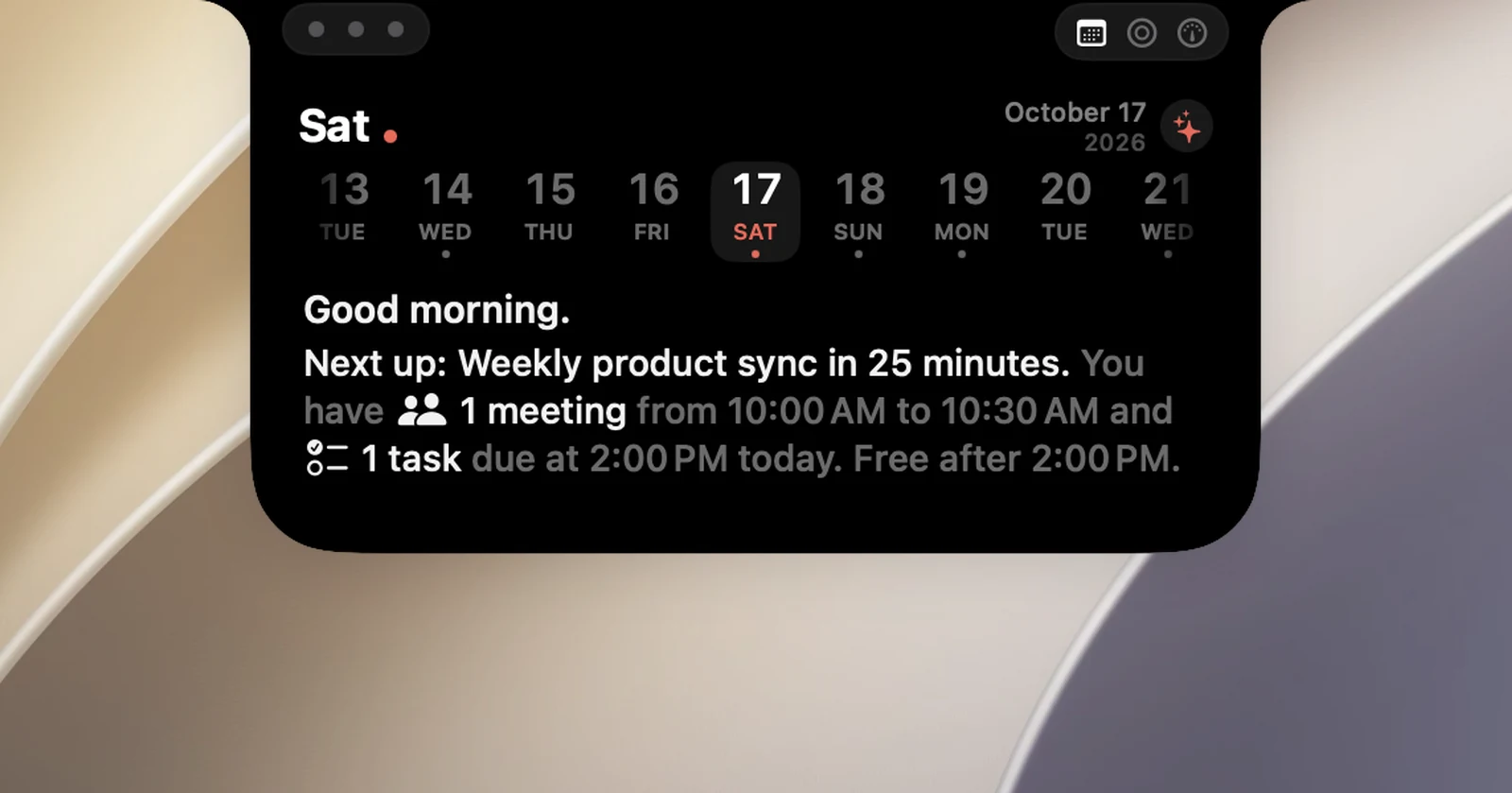
按一下頁面上方的 ✨ 按鈕即可切換到摘要:問候語、當天的會議、行程和工作數量、下一個行程,以及你什麼時候有空。按一下「接下來」那一行中的行程名稱即可打開詳細資料。再按一下 ✨ 即可回到清單。
在「設置 › 日曆」中自訂
- 隱藏已完成提醒(預設為開啟)和 隱藏全天活動。
- 第二曆法:在所選日期下方顯示另一種曆法的日期,例如 農曆。月曆也會在每一天下方顯示小字的農曆日期。
- 日曆 和 提醒事項 區塊:選擇要顯示哪些行事曆和列表。