
你不必選取任何內容:打開瀏海中的翻譯頁面,在左欄輸入或貼上文字,停止輸入後,譯文就會出現在右欄。
打開翻譯頁面
選擇以下任一方式:
- 在沒有選取文字時按 ⇧⌘G。
- 打開瀏海,然後按一下工具列上的翻譯圖示。再按一下即可關閉。
- 查看翻譯結果時,按一下新翻譯。
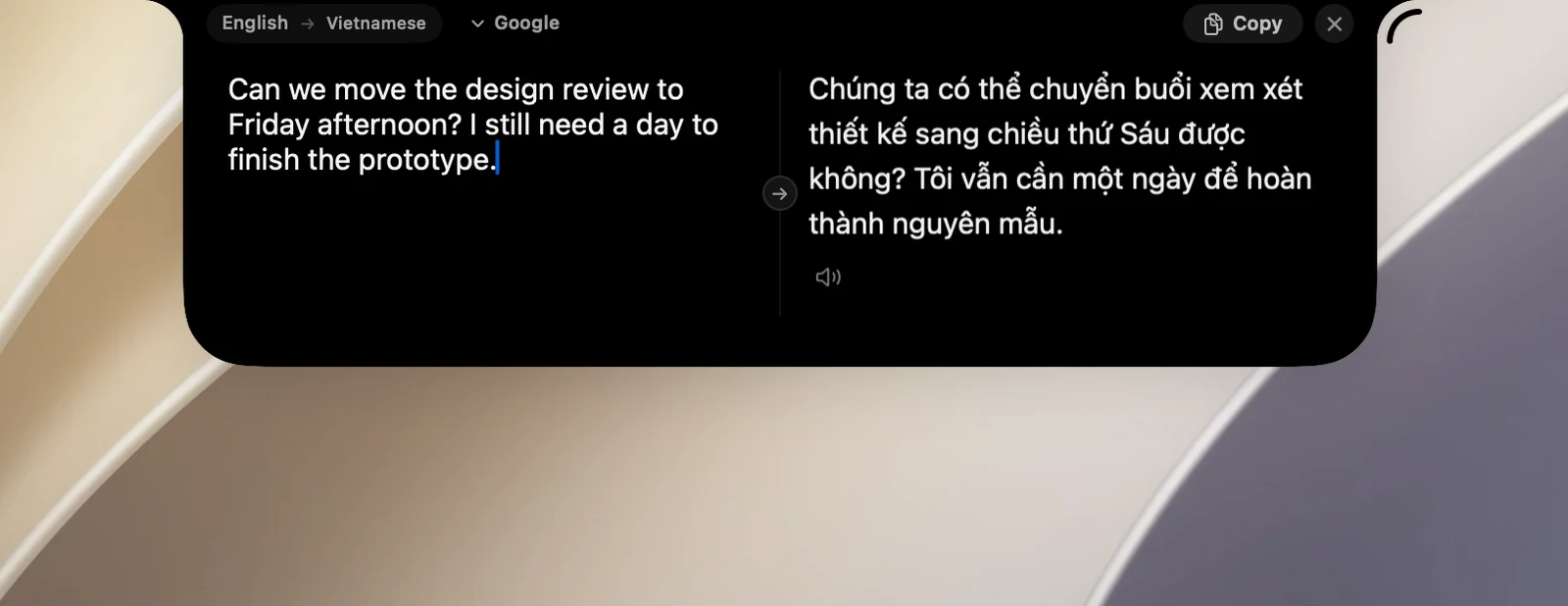
輸入並翻譯
- 在「輸入要翻譯的內容…」欄位中輸入。
- 稍停片刻,譯文就會出現在右欄。
- 按一下複製即可拷貝譯文。
在 OneNotch 辨識出語言之前,頁面頂部的標籤會顯示自動,之後會變成來源 → 目標語言組合。如果你只輸入一個單字,會得到字典式的結果。對於中文、日文、韓文等語言,羅馬拼音會顯示在欄位正下方。
翻譯頁面中的快速鍵
- ⌘↩:立即翻譯,不必等待。
- ↩:換行。
- Esc:關閉頁面。
提示
- 按一下兩欄之間分隔線上的 ⇄ 按鈕,即可將譯文翻譯回原本的語言。
- 這個頁面不需要輔助使用權限。
- 只有在設置 › 翻譯中開啟啟用翻譯時,工具列上才會出現翻譯圖示。你可以在設置 › 界面 › 瀏海佈局中將它隱藏或移動。