
你拍下發票、對話或錯誤訊息的截圖,並複製到剪貼板。幾天後,在搜尋欄位中輸入該圖片中的任何一個字詞,圖片就會出現。OneNotch 直接在你的 Mac 上讀取圖片中的文字,不會將圖片傳送到任何地方。
開啟功能
前往設置 › 剪貼板 › 內容識別,然後開啟尋找圖片中的文字(預設開啟)。
使用方式
- 照常複製圖片(截圖、網頁上的圖片、Finder 中的圖片)。
- 稍等片刻。你停止複製幾秒後,OneNotch 會開始讀取文字,一次處理一張圖片。
- 在瀏海或 Clipboard Panel 的搜尋欄位中輸入圖片中的字詞。
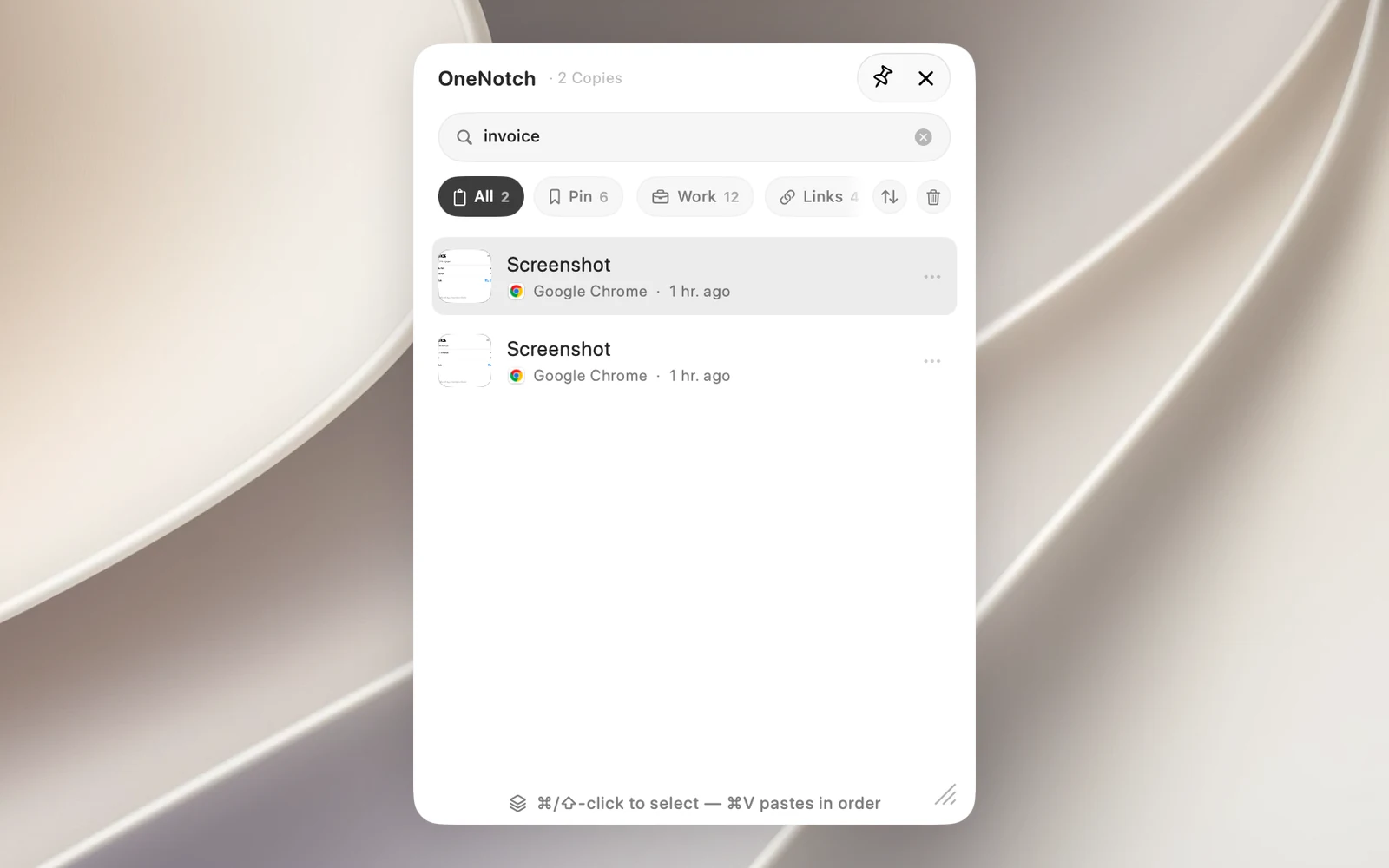
若要取出文字,請在圖片卡片上按右鍵 › 複製圖片中的文字。如果圖片已經讀取過,文字會立即準備好。
須知
- 只會讀取開啟此功能後複製的圖片。歷史記錄中較舊的圖片不會重新讀取。
- Mac 處於低耗電模式或溫度過高時,OneNotch 會暫停讀取,之後再繼續。
- 刪除剪貼項目時,從中讀取的文字也會一併刪除。