
一般來說,選取範圍旁的按鈕是用來翻譯的。開啟智慧選取後,這個按鈕也能辨識你選取的價格、度量值或顏色代碼,按一下就能看到轉換結果。
開啟智慧選取
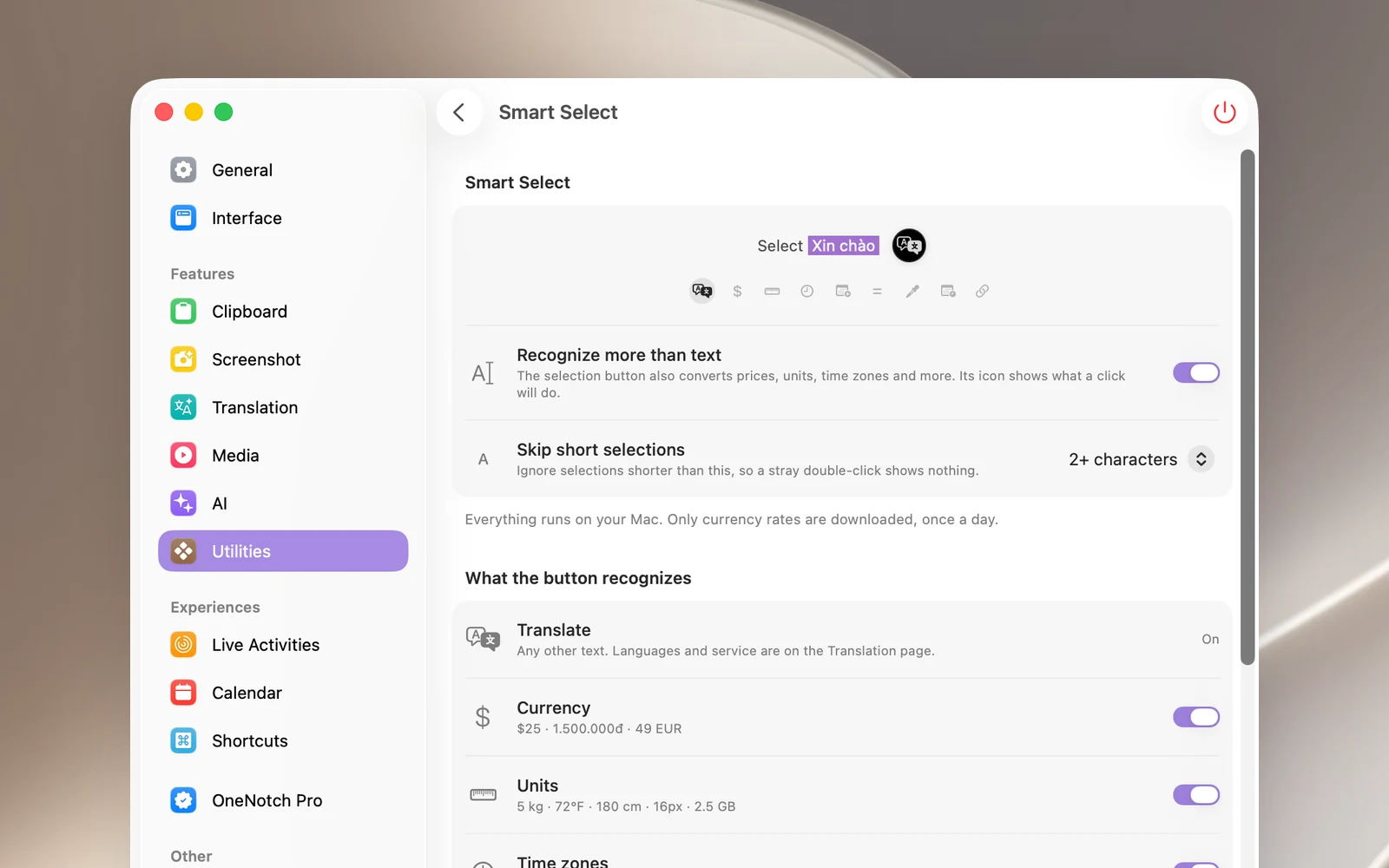
- 前往 設置 › 實用工具 › 智慧選取。
- 如果系統要求,請授予 輔助功能 權限(按一下 允許)。
- 開啟 辨識文字以外的內容。
- 在 按鈕可辨識的內容 區塊中,逐一開啟或關閉各種類型:貨幣、單位、時區、日期 → 行事曆、計算、顏色、時間戳記、清理連結。
使用方式
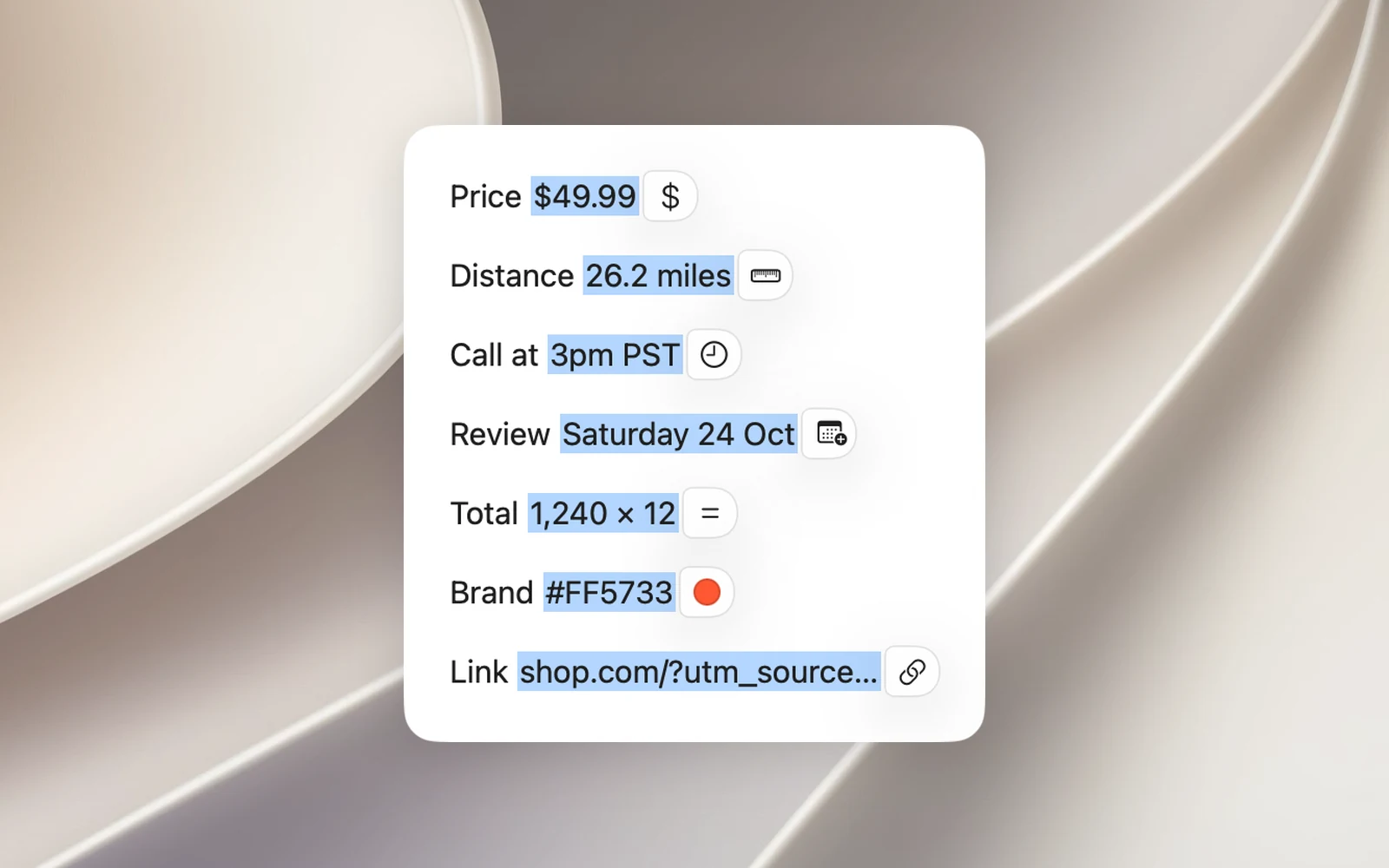
- 只選取一個值,例如
$25、72°F、3pm PST、12*3.5+8或#FF5733。 - 選取範圍旁的按鈕會依內容變換圖像:金額是 $、單位是尺規、時區是時鐘、顏色代碼是色票…
- 按一下按鈕。選取範圍旁會打開結果卡片。
卡片上方是主要結果,下方是其他數值(按一下數值即可複製),還有 複製、翻譯(將卡片切換為譯文)、連結的 打開 或日期的 加入行事曆 等按鈕。
只有當選取內容正好是上述其中一種類型時,按鈕才會改變。包含日期或時間的句子仍會被翻譯,句中的日期和時間會以建議形式顯示在譯文正下方。
注意事項
- 所有處理都在你的 Mac 上進行。只有匯率需要下載,每天一次。
- 關閉翻譯後,智慧選取仍會繼續運作。
- 同一區塊中的 跳過較短的選取內容 和 要忽略的應用 同時適用於翻譯按鈕和智慧選取。
- 在 Chrome 和網頁型 App 中,按鈕會顯示文字游標圖像,因為內容要在你按下後才能讀取。