
瀏海中的 AI 頁面會列出你過去 24 小時內的 Claude Code 和 Codex 工作階段,每個 AI 助手最多顯示最近 6 個。
打開 AI 頁面
打開瀏海並切換到 AI 頁面(在瀏海上左右滑動,或在瀏海打開且指標位於其上時按下 Tab)。只有在開啟 追蹤 AI 助手 時才能使用 AI 頁面。
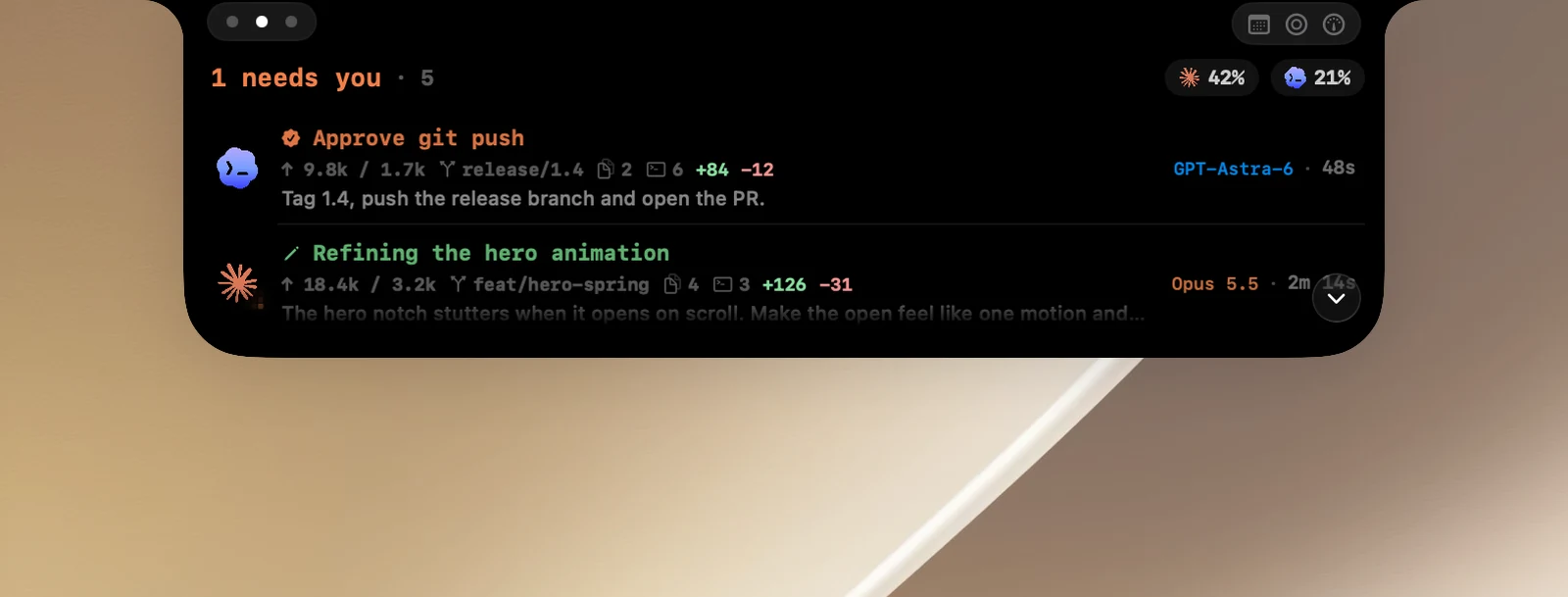
閱讀清單
- 最上方:整體狀態(有幾個工作階段需要你、正在執行,或沒有需要注意的事項)和工作階段總數;OneNotch 讀取到配額後,右側會顯示每個 AI 助手的配額標籤。按一下標籤即可打開用量頁面。
- 每一列:AI 助手正在做什麼、Token 數量、git 分支、已處理的檔案和執行的指令數量、新增和刪除的行數、最新的提示詞、模型和時間。
- 有子代理的工作階段會多一行,顯示有幾個子代理以及有幾個正在執行。
- 在一般高度下,瀏海大約可容納兩列;捲動清單即可查看其餘內容。工作階段超過 3 個時,右下角的 展開 箭頭按鈕會讓瀏海變高,以便查看更多列;再按一下(收合)即可恢復。
工作階段會依 設置 › AI › 會話排序依據 排序。
查看工作階段的詳細資料
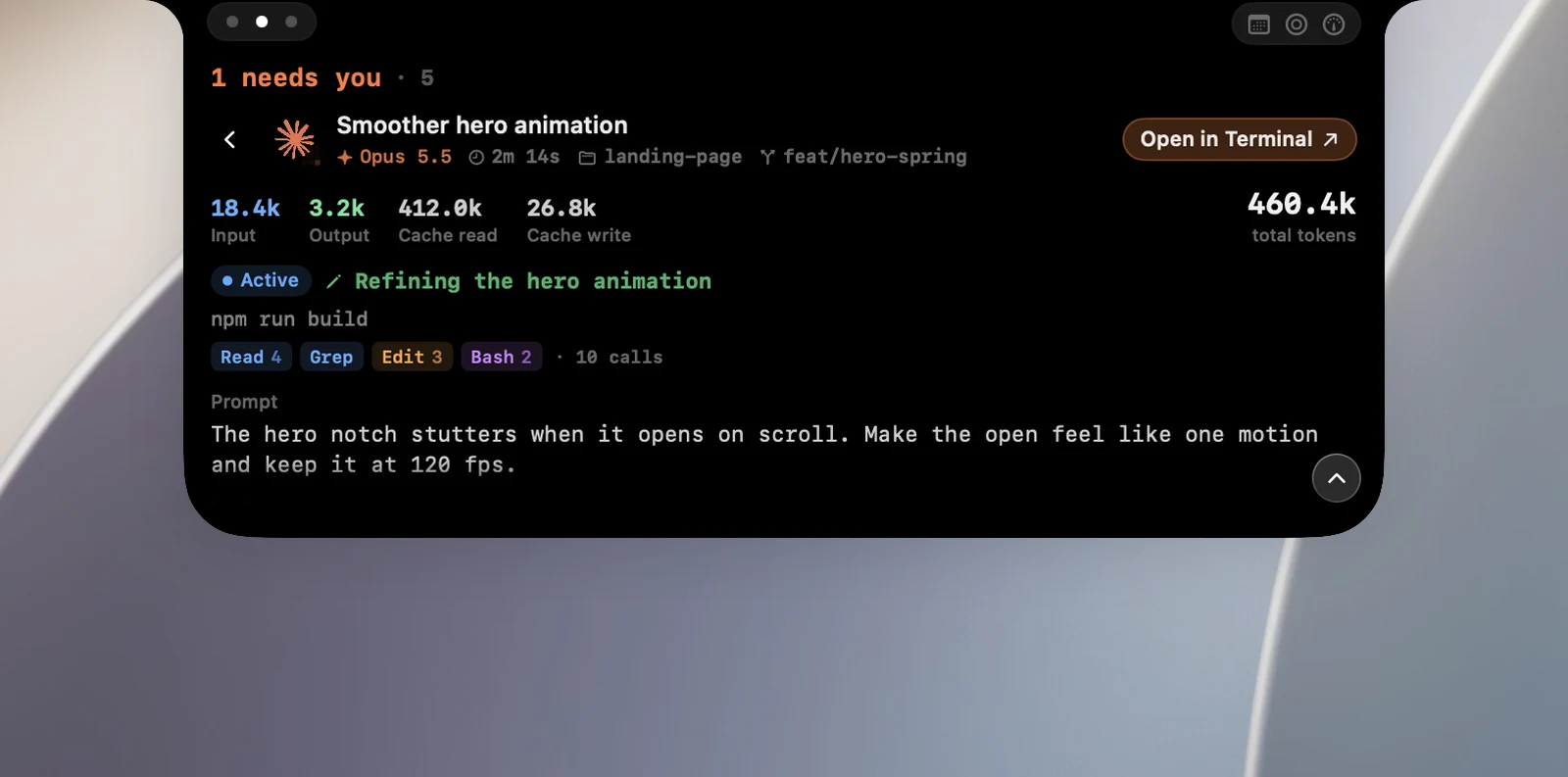
按一下某一列即可打開它的詳細資料頁面。頁面會顯示:
- 輸入、輸出、快取讀取 和 快取寫入 的 Token 數量及總計,即時更新。
- 狀態、目前步驟和它使用過的工具。
- 提示詞 和 最後回應。
- 在 … 中開啟 按鈕,可切換到該工作階段的終端機或 App。
按一下 返回 即可回到清單。
如果某個工作階段正在等待你的回答,按一下它的那一列會直接帶你前往它的終端機。
小提示
在 Claude Code 中按下 Esc 可以停止一輪。該工作階段的那一列會顯示「Interrupted」,瀏海上任何待處理的請求都會取消。