
每項權限只會啟用一組功能。不需要的權限都可以略過。
| 權限 | 用途 |
|---|---|
| 輔助使用 | 直接貼到 App、複製堆棧、讀取所選文字以進行翻譯、智慧選取、取代音量和亮度 HUD、媒體鍵、捕捉區域、用 Tab 鍵切換瀏海頁面、在清潔模式中鎖定鍵盤 |
| 螢幕錄製(截圖權限) | 截圖、捲動截圖、文字辨識(OCR)、取色 |
| 行事曆、提醒事項 | 日曆頁面、新增行程、會議提醒;有行程進行中時,護眼休息會先等待 |
| 完整磁碟取用權限 | 自訂專注模式的圖示和顏色;匯入時讀取其他剪貼板 App 的資料 |
| 媒體與 Apple Music | 逐字歌詞、動畫專輯封面 |
| 僅限系統音訊錄製(位於「螢幕與系統音訊錄製」區域) | 隨實際音訊變化的視覺化效果;在聲音頁面調整每個 App 的音量。OneNotch 不會錄製任何內容 |
將指標停在瀏海上、按一下瀏海、將檔案拖到瀏海上、保持喚醒、系統監視器和簡報都不需要任何權限。聲音頁面中的系統音量、選擇輸出裝置和將麥克風靜音也不需要權限。
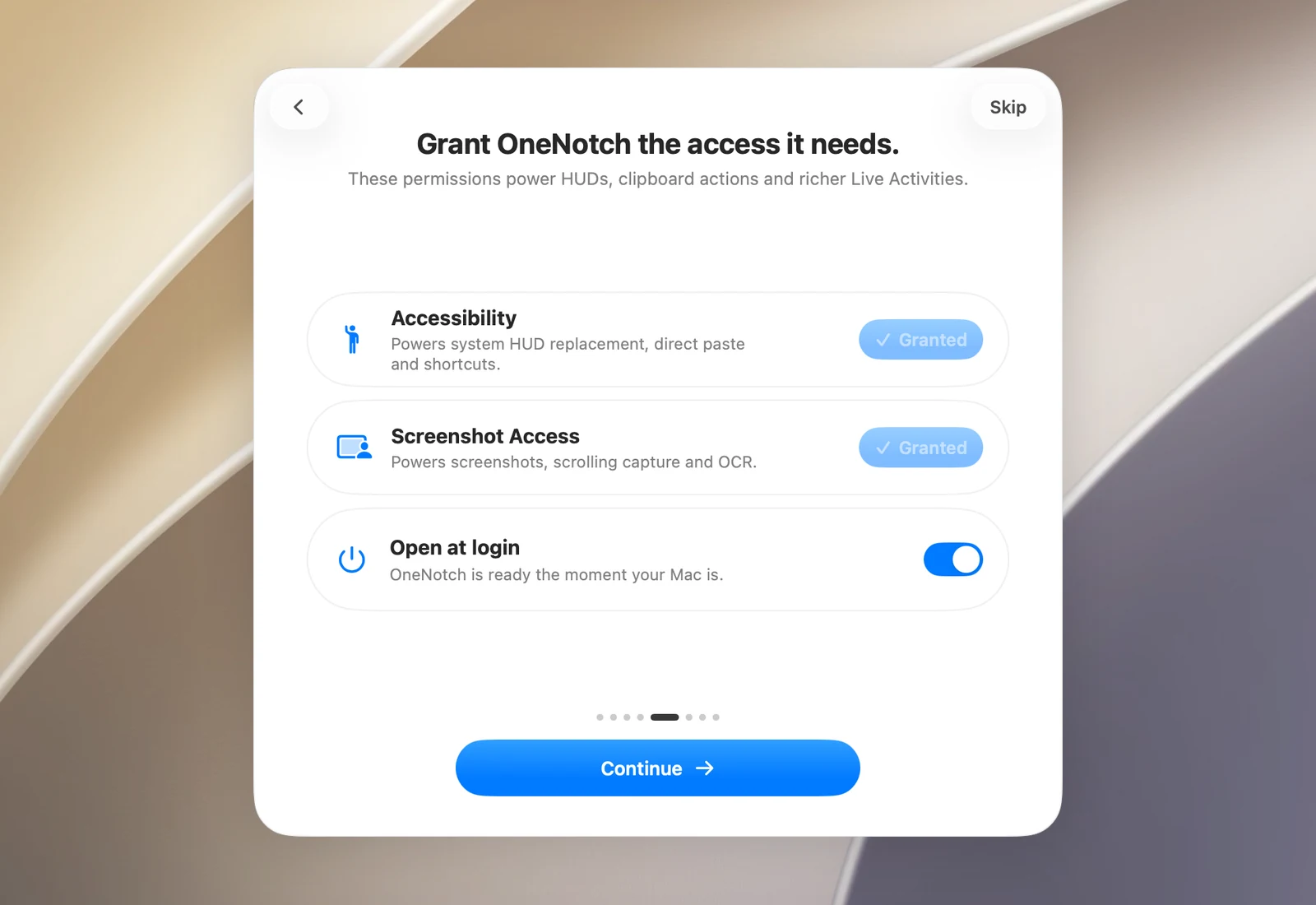
授予權限
在首次設定的頁面(授予 OneNotch 所需的訪問權限。)中有兩列,分別是輔助功能和截圖權限。每一列右側都有一個按鈕:
- 授予:你還沒有這項權限。按一下即可開始。
- 設置…:你已經開始授予,系統設定已打開到這項權限。
- ✓ 已授予(按鈕變暗):權限已授予,不需要再做任何事。
如果在缺少權限時按一下繼續,頁面會提醒你某些功能將無法使用,仍然繼續按鈕會倒數計時後才讓你繼續。
- 按一下授予(在首次設定中)或允許(在設定中)。
- 系統設定會打開到對應的權限。旁邊會出現一個 OneNotch 小面板:將 OneNotch 圖示拖進清單,或開啟 OneNotch 旁邊的開關。
- 回到 OneNotch。權限會立即被偵測到;如果是螢幕錄製,macOS 可能會要求你重新啟動 OneNotch。
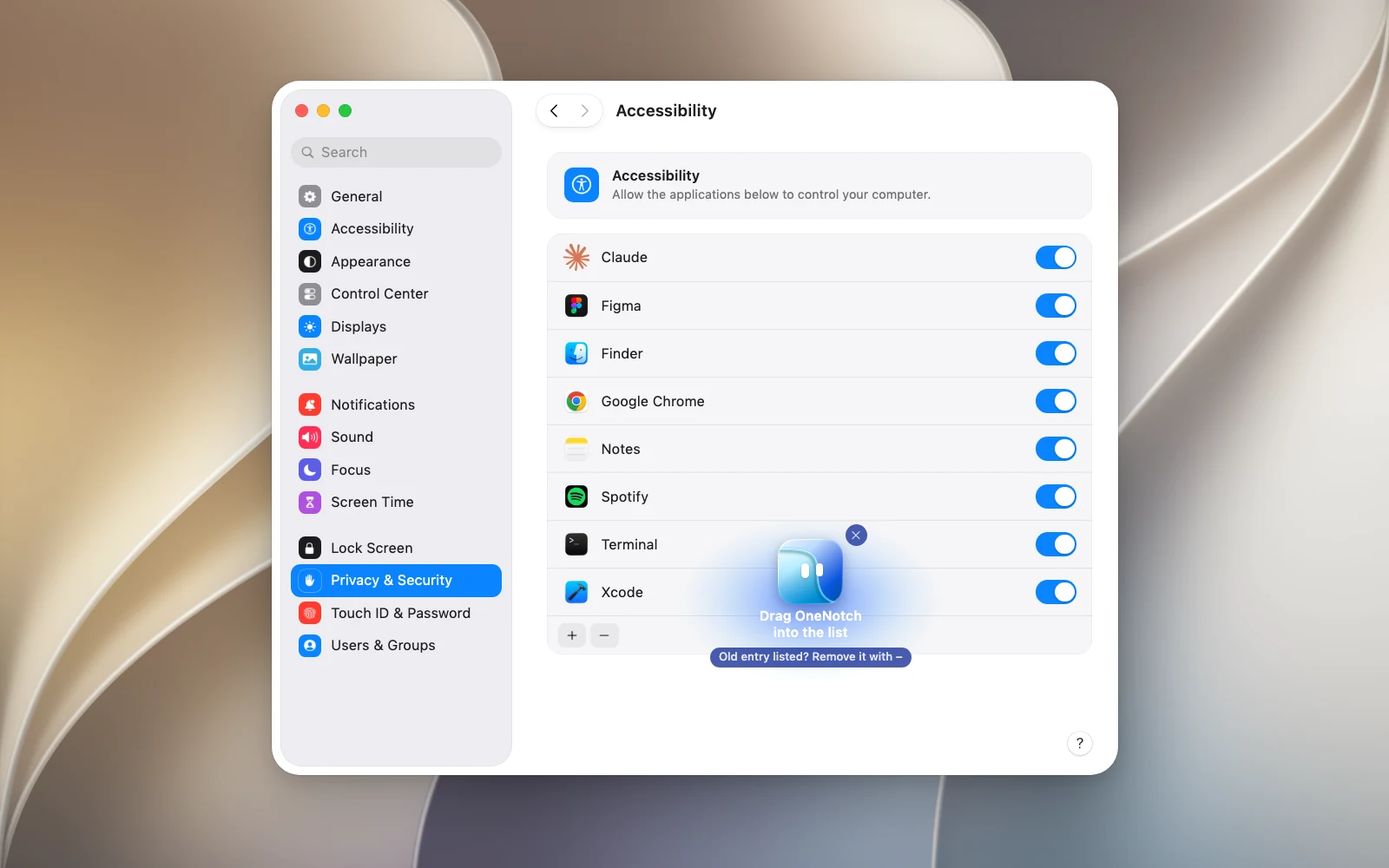
已授予權限,但 OneNotch 顯示缺少
這通常發生在更新或重新安裝 OneNotch 之後,因為 macOS 保留了舊的項目。
- 打開系統設定 › 隱私權與安全性,前往該權限(例如輔助使用)。
- 選取 OneNotch,然後按一下 – 按鈕移除舊項目。
- 重新加入 OneNotch(使用 + 按鈕或將其圖示拖進去),然後開啟開關。
你可以透過設置 › 支援 › 入門 › 檢查權限或重置入門指南再次打開權限頁面。