
臨時有事?直接在瀏海中記到行事曆或提醒事項,不必打開 App。
新增
- 打開瀏海中的 日曆 頁面,並選擇一天。
- 按一下清單底部的 添加。
- 輸入名稱。
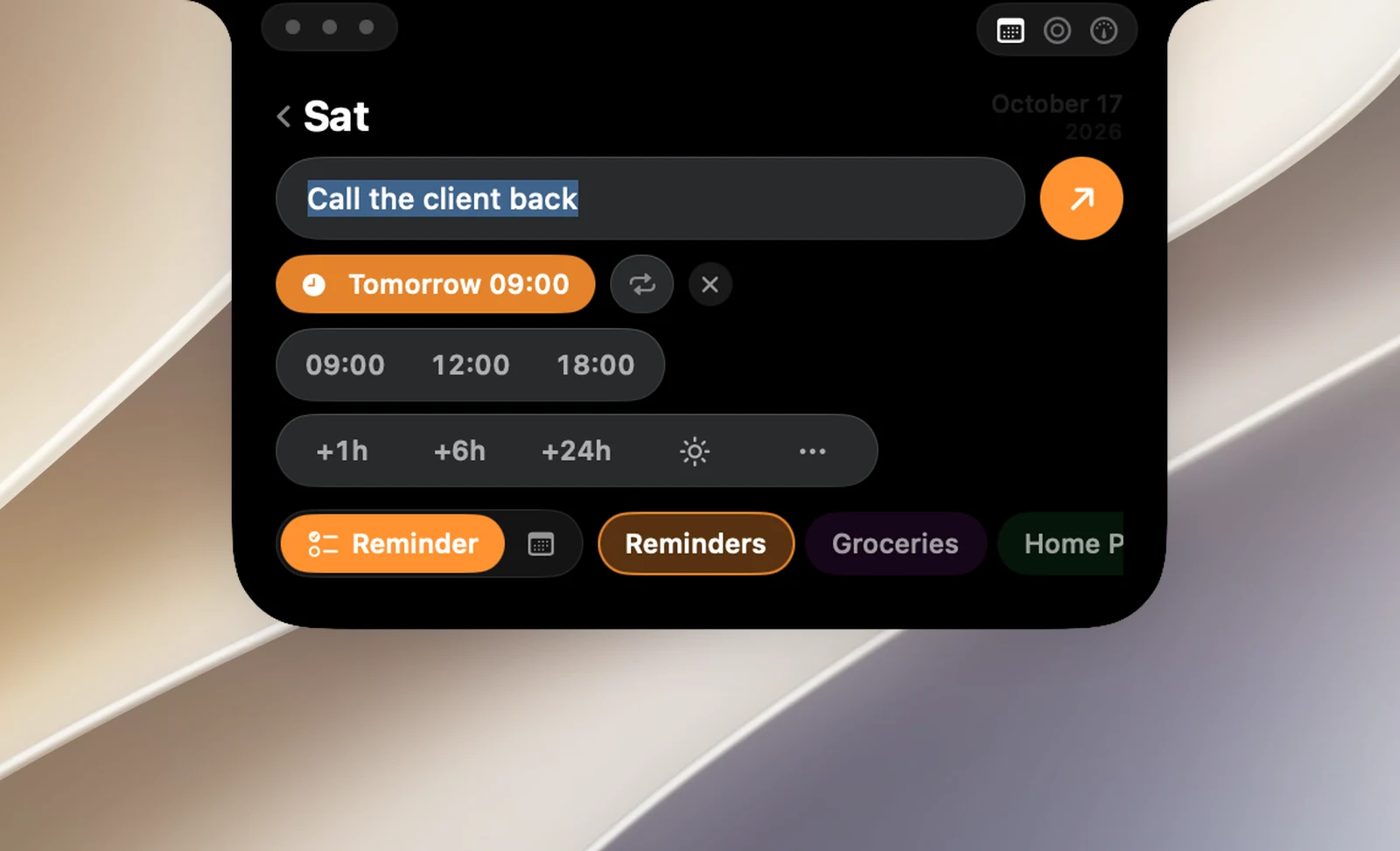
- 用最下面一列開頭的切換開關選擇類型:提醒 或 行程。旁邊是行事曆或列表標籤;醒目標示的標籤就是要儲存的位置。
- 用快速按鈕選擇時間(見下方)。
- 按下 Return,或按一下 儲存 箭頭按鈕。
按下 Esc 或按一下 返回 即可關閉新增欄位。
時間按鈕
提醒事項:
- 09:00、12:00、18:00:在你正在查看的那一天設定該時間。
- +1小時、+6小時、+24小時:加到目前的時間上;多按幾次可以累加。
- ☀ 整天,以及用 … 選擇特定日期和時間。
- 提醒事項可以不設時間就儲存。
行程:
- 今天 和接下來三天,以及用 − / + 往前或往後一天。
- ☀ 整天,以及用 … 在月曆上選擇一天。
- 新行程的長度為 1 小時。
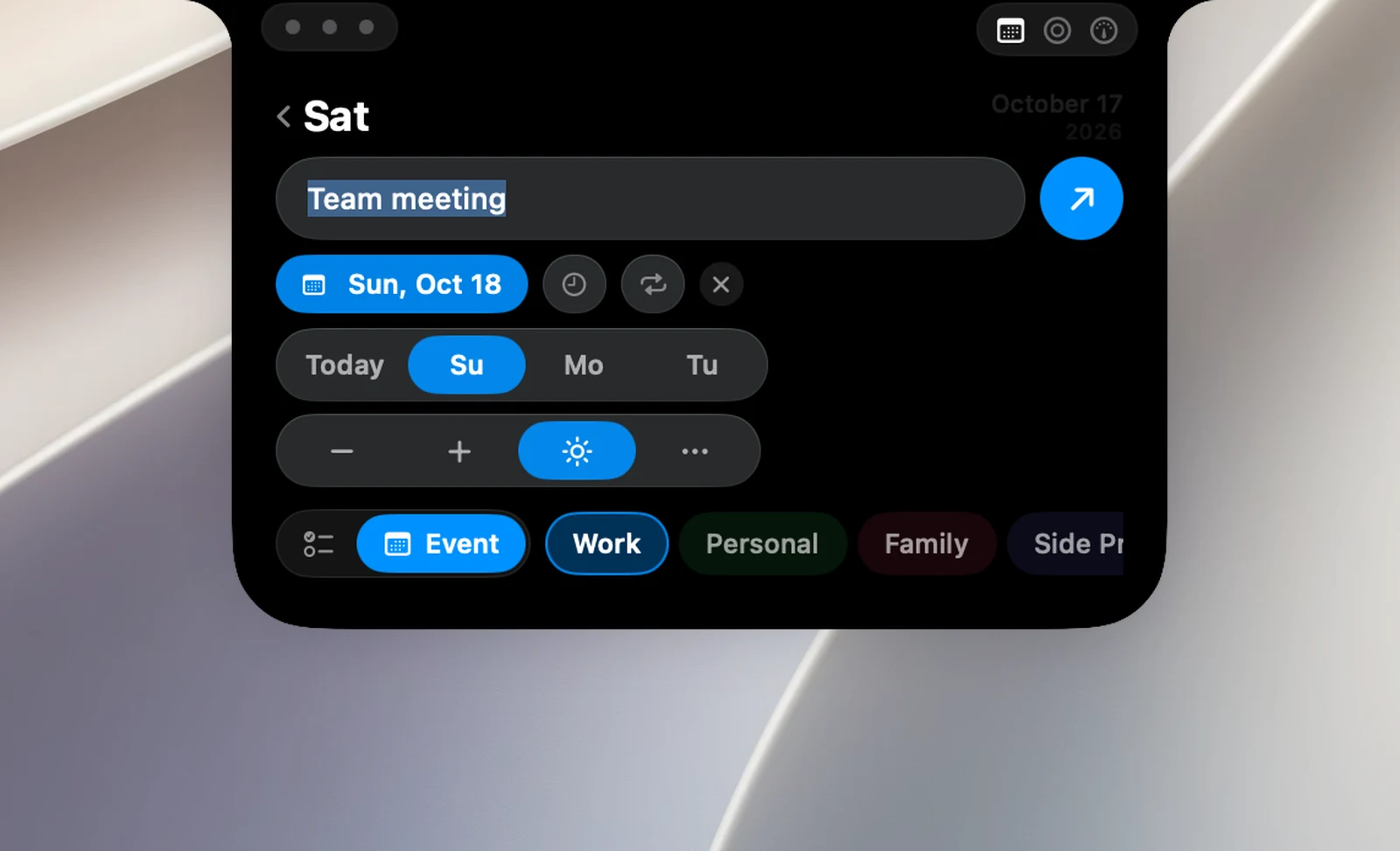
你選擇的時間會以標籤顯示;按一下標籤上的 ✕ 即可移除。重複 按鈕(設定時間後出現)可讓你選擇 每天、每週、每月 或 每年。
需要的權限
第一次打開新增欄位時,macOS 會要求取用 提醒事項;第一次儲存行程時,macOS 會要求取用 行事曆。如果你拒絕了,新增欄位會顯示錯誤,並附有 開啟設定 按鈕。