
需要把網頁上的姓名、電子郵件地址和電話號碼分別填進表單的不同欄位嗎?複製堆棧會將你複製的內容收集到佇列中,之後每按一次 ⌘V,就會依照你複製的順序貼上下一項。
用複製堆棧收集
- 快速按兩下 ⌘。瀏海下方會出現提示,表示複製堆棧正在收集。
- 用 ⌘C 依序複製每一項內容。提示會顯示你剛複製的項目和項目總數。
- 切換到要貼上的位置,然後按 ⌘V。每按一次會貼上一項,並將其從佇列中移除。

再次連按兩下 ⌘、按一下提示,或 10 秒內沒有任何動作時,複製堆棧就會停止收集。你仍然可以用 ⌘V 貼上已收集的項目;再進行一次一般複製則會清除剩下的項目。
若要改用 ⌥ 而非 ⌘,請在設置 › 快捷方式 › 複製堆棧快捷鍵中更改。
從歷史記錄中選擇
不必事先規劃:如果項目已經在歷史記錄中,你可以自己建立佇列。
- 在瀏海或 Clipboard Panel 中,按住 ⌘ 並依照要貼上的順序按一下每個項目。按住 ⇧ 並按一下即可選取一整個範圍。
- 每個項目都會有一個編號。按一下編號即可將該項目從佇列中移除。
- 切換到要貼上的位置,然後按幾次 ⌘V。
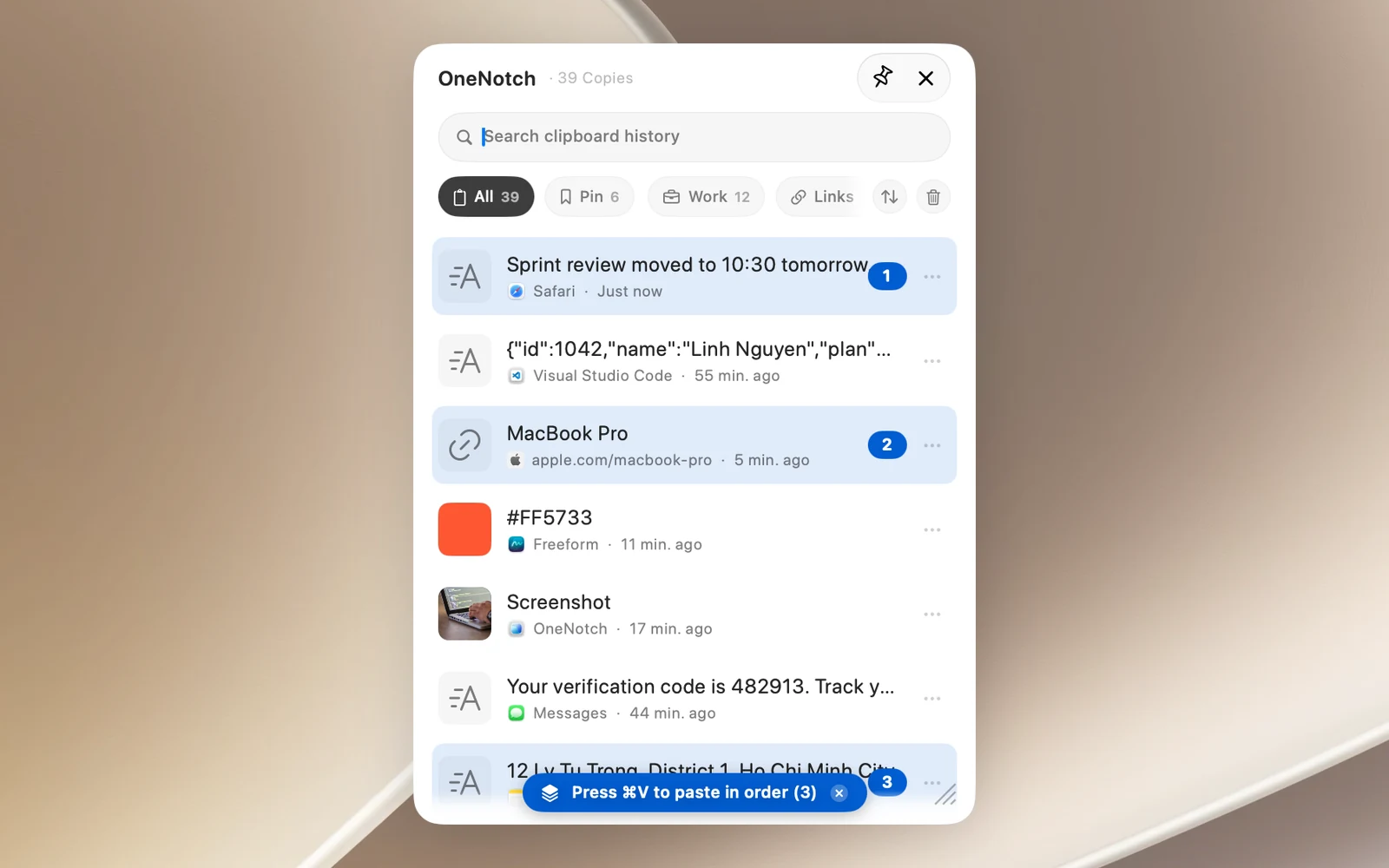
按一下面板中佇列橫幅上的 ✕(或瀏海中「⌘V N」膠囊上的 ✕),或在面板中按 Esc,即可清除佇列。
一次拖移多個項目
選取兩個或以上的項目時,拖移其中一個就會依照你選取的順序拖移整組:
- 放到其他 App(備忘錄、文字編輯、郵件⋯)即可插入所有項目。之後佇列會被清除,以免重複貼上。
- 放到看板名稱上,即可將所有項目固定到該看板。
所需權限
複製堆棧需要輔助使用權限,才能知道你何時按下 ⌘V。沒有這項權限時,⌘V 只會一再貼上第一項。