
選單列選單
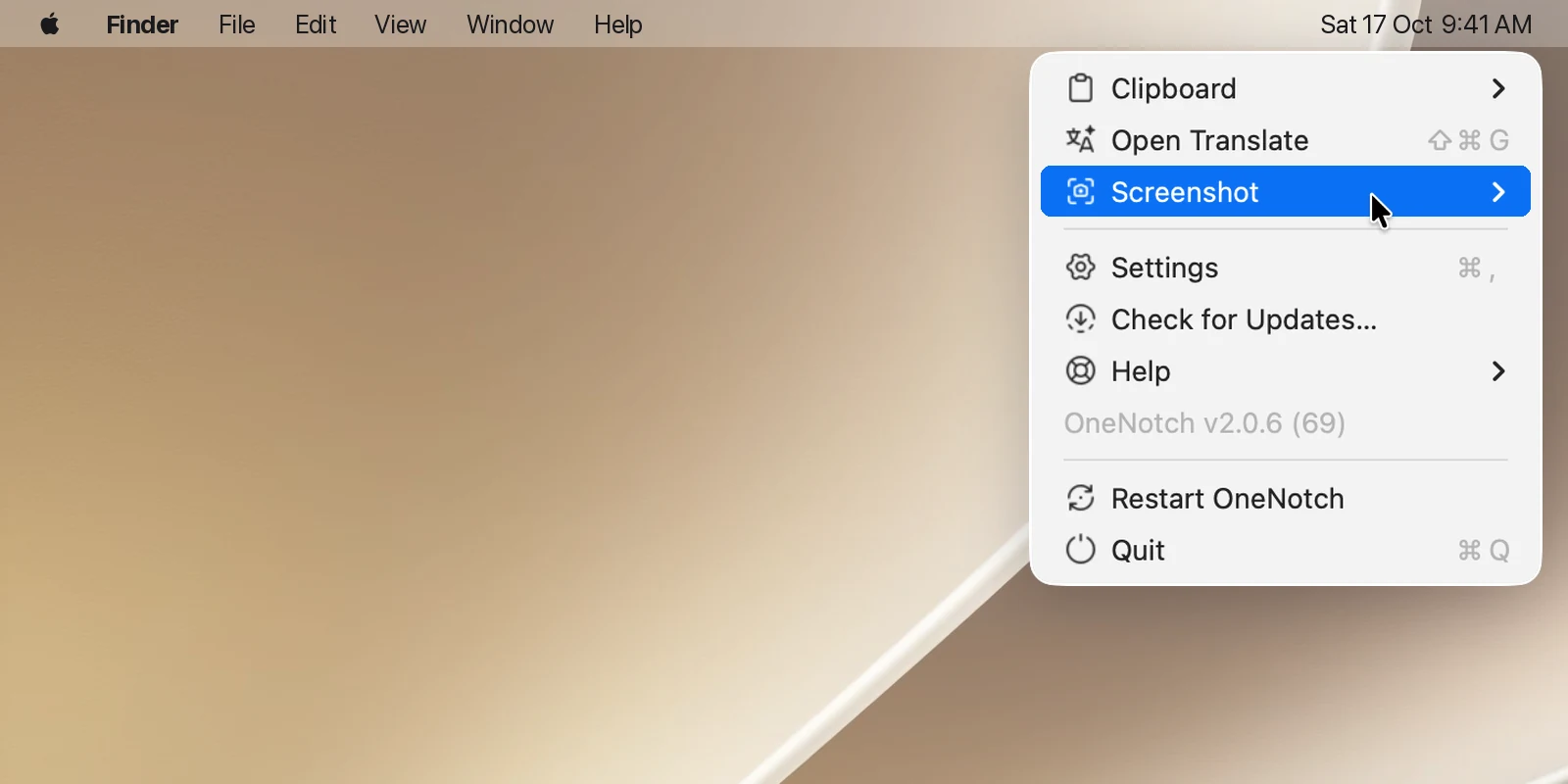
按一下選單列中的 OneNotch 圖示,即可看到:
- 剪貼板 ›:打開懸浮剪貼板、剪貼板資料庫、暫停剪貼板和偏好設置...。
- 保持喚醒 ›(開啟保持喚醒功能時):在設定的時間內開啟保持喚醒,或在執行期間增加時間或將其關閉。執行期間,這一列也會顯示結束時間,例如保持喚醒 · 直到 下午3:45。請參閱「讓 Mac 保持喚醒」。
- 打開翻譯(⇧⌘G)。
- 截圖 ›:各種擷取方式和取色,以及各自的快速鍵。
- 設置(⌘,)。
- 檢查更新…。
- 輔助說明 ›:指南和意見回饋。
- 你正在使用的版本。
- 重啓 OneNotch 和退出(⌘Q)。
若要隱藏這個圖示,請在設置 › 通用中關閉顯示菜單欄圖標。OneNotch 會提醒你:要再次打開設定,請在瀏海上按右鍵並選擇「設定」。 從 Spotlight 或 Finder 再次打開 OneNotch 也會打開設定。
打開設定
- 選單列 › 設置,或在選單打開時按 ⌘,。
- 瀏海右側圓球中的設置按鈕(這是它的預設位置;你可以在設置 › 界面 › 瀏海佈局中將它移到工具列)。
- 在瀏海上按右鍵並選擇設置。
設定視窗的配置
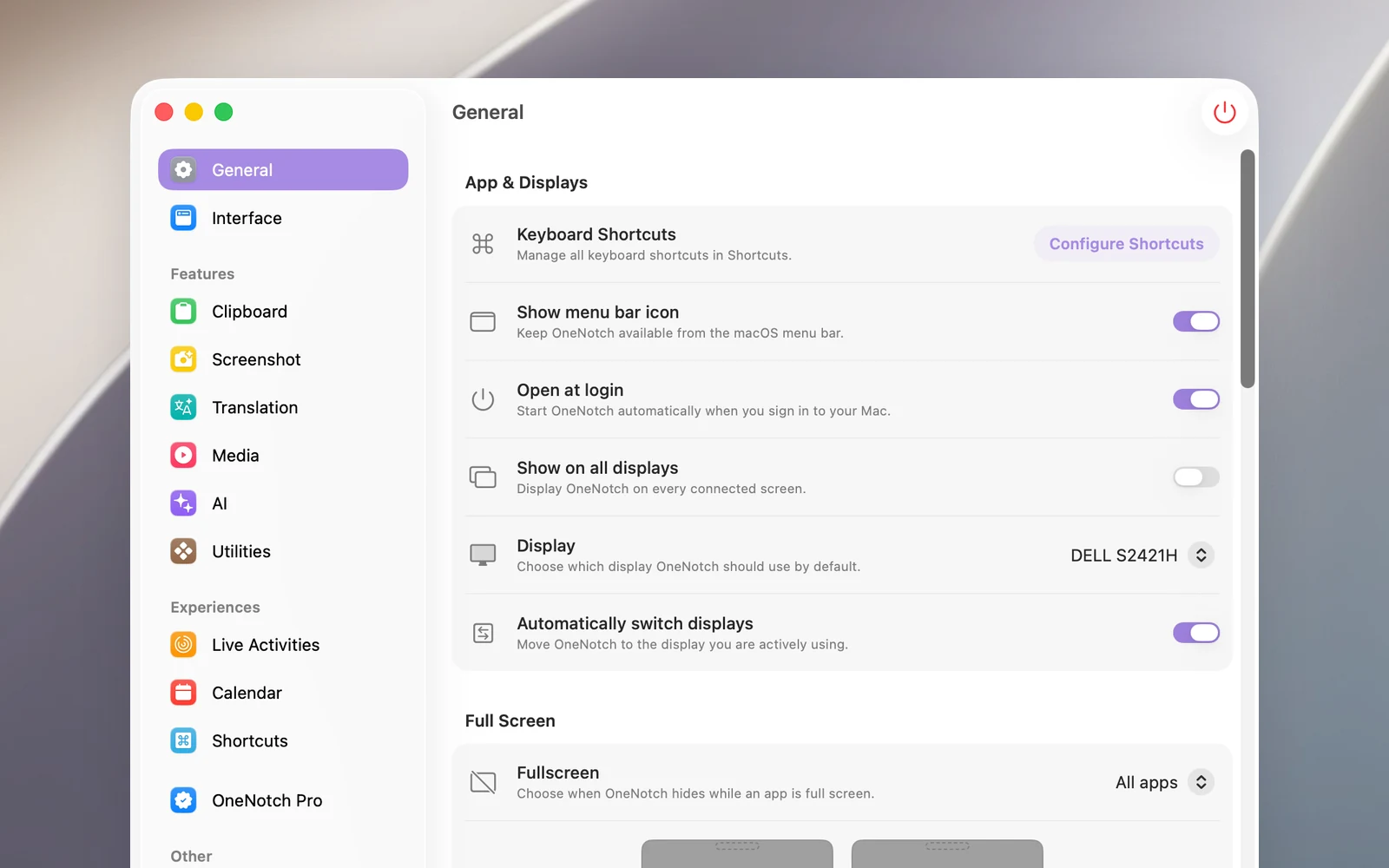
側邊欄分為幾個群組:
- 通用和界面:瀏海的運作方式和外觀。
- 功能:剪貼板、截圖、翻譯、媒體、AI、實用工具。
- 體驗:實時活動、日曆、快捷方式。
- OneNotch Pro:你的許可證。
- 其他:支援、關於。
實用工具是一個清單:智慧選取、選單列、捕捉區域、番茄鐘、護眼休息和保持喚醒。每一列(番茄鐘除外)都會顯示開啓或關閉。按一下某一列即可打開該工具的設定,按一下返回按鈕(返回「實用工具」)即可回到清單。像設置 › 實用工具 › 護眼休息這樣的路徑,表示先打開實用工具,再按一下護眼休息這一列。
設定視窗工具列中的紅色退出 OneNotch按鈕會完全結束 App。
登錄時打開
在設置 › 通用 › App 與顯示器中開啟登錄時打開,OneNotch 就會在你登入 Mac 時自動啟動。