
在每台 Mac 上開啟 iCloud 同步,你的剪貼板歷史就能在所有 Mac 上使用。你的資料透過你自己的 iCloud 傳送,並以加密方式儲存。OneNotch 沒有任何存放你剪貼板的伺服器。
開啟同步
- 確認你的 Mac 已在系統設定中登入 iCloud。
- 前往設置 › 剪貼板 › 同步,然後開啟 iCloud 同步。OneNotch 會先檢查與 iCloud 的連線,再將其開啟。
- 在你的每台其他 Mac 上重複以上兩個步驟。
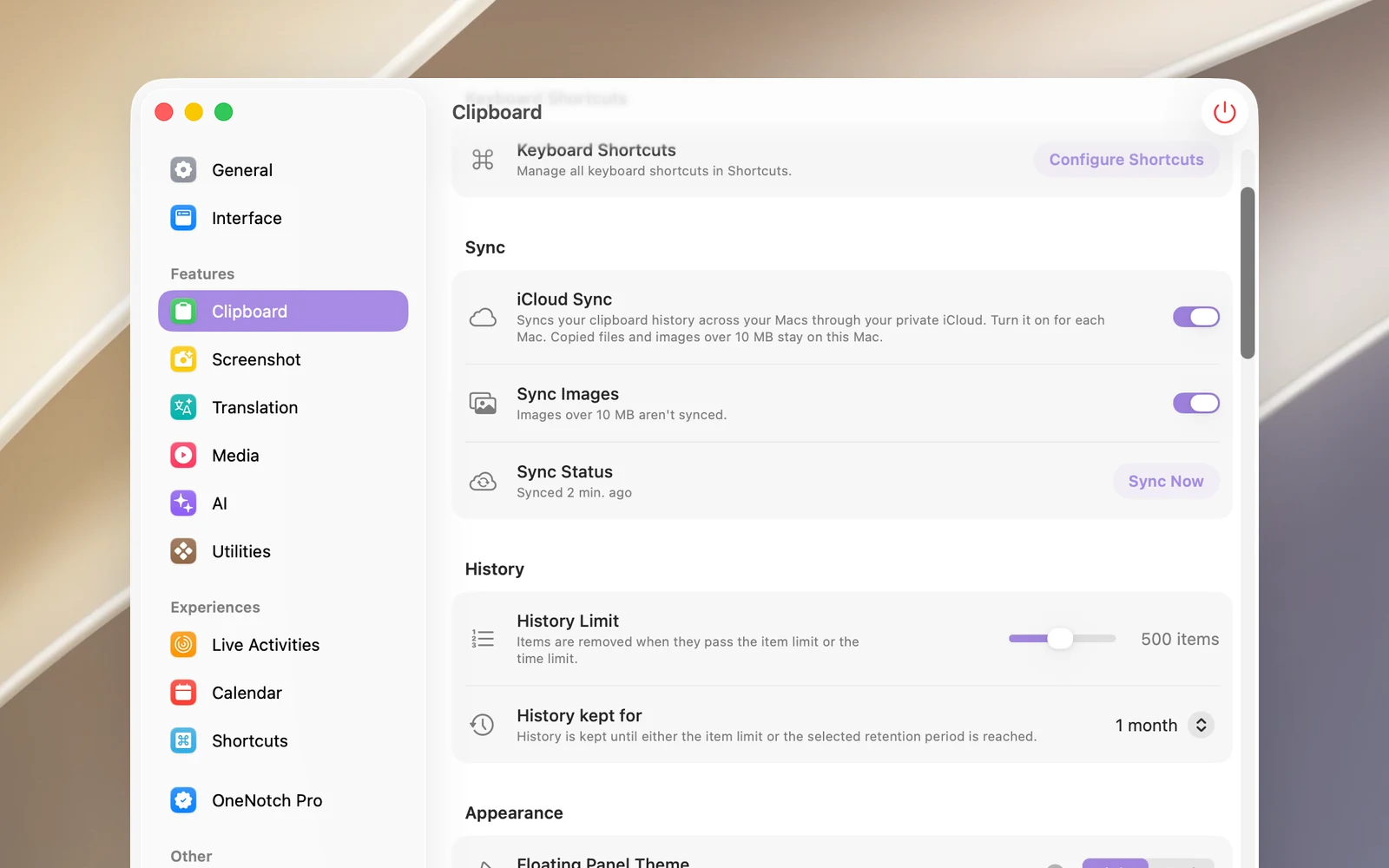
如果無法開啟,OneNotch 會告訴你原因,例如你的 Mac 沒有登入 iCloud,或你的 iCloud 儲存空間已滿。
會同步的內容
- 文字、格式化文字、連結和色碼。
- 10 MB 以下的圖片(開啟同步影像時,預設開啟)。
- 在一台 Mac 上刪除項目或清除整個歷史記錄時,其他 Mac 上也會一併刪除。
不會同步的內容:複製的檔案(只會儲存檔案路徑,因此其他 Mac 無法打開)、超過 10 MB 的圖片、看板和固定的項目、剪貼項目名稱,以及從圖片讀取的文字。
查看狀態
同步狀態這一列會顯示上次同步的時間,或同步暫停的原因(例如 iCloud 已滿)。OneNotch 會自動同步,但你也可以按一下立即同步立即同步。
關閉同步
關閉 iCloud 同步,然後在對話框中選擇:
- 關閉:停止同步,並保留 iCloud 中的副本。
- 關閉並刪除 iCloud 資料:停止同步,並從 iCloud 刪除 OneNotch 的剪貼板資料。
兩種選擇都不會影響這台 Mac 上的歷史記錄。
須知
同步只在 Mac 之間運作。OneNotch 沒有 iPhone 或 iPad 版 App。