
OneNotch 把螢幕頂端的瀏海變成一個存放剪貼板、音樂、行事曆、翻譯、截圖和 AI 助手狀態的地方。
系統需求
- 搭載 Apple 晶片的 Mac。
- macOS 15 或以上版本。
- 可在有瀏海的 MacBook、沒有瀏海的 MacBook 和外接顯示器上使用。
安裝
- 打開你下載的 DMG,將 OneNotch 拖到應用程式檔案夾。
- 從「應用程式」打開 OneNotch。如果你直接從 DMG 打開,OneNotch 會詢問將 OneNotch 移到「應用程式」檔案夾?;請選擇移到「應用程式」。
如果從「應用程式」以外的位置(例如「下載項目」檔案夾)執行 OneNotch,更新和權限可能會無法正常運作。
首次設定
第一次打開 OneNotch 時,它會帶你完成幾個步驟:
- 簡短介紹 OneNotch 的功能。
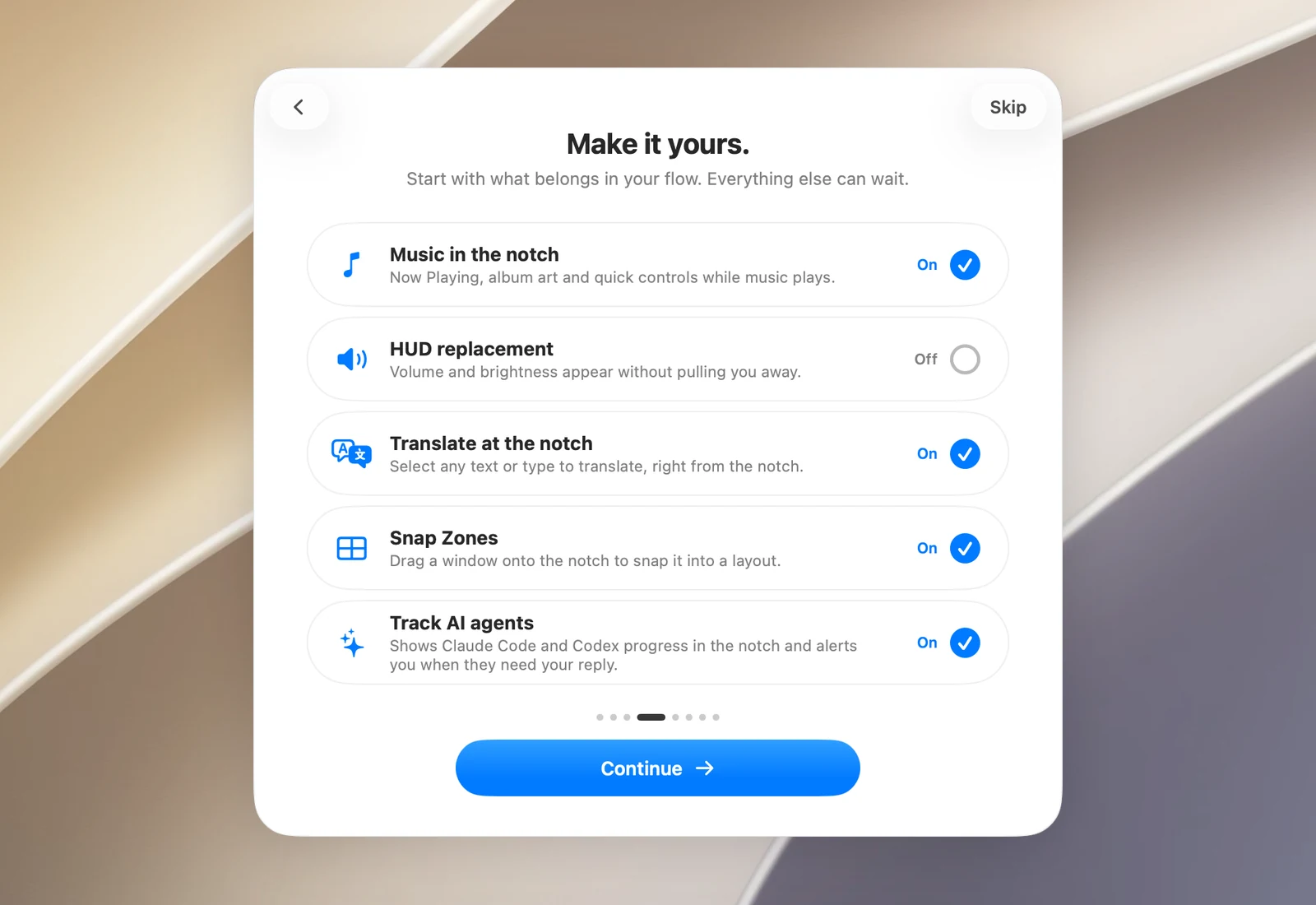
- 打造您的專屬體驗。:開啟或關閉主要功能:瀏海中的音樂、取代 HUD、翻譯、捕捉區域和 AI 助手追蹤。
- 沒有瀏海?沒問題。:如果你的顯示器沒有瀏海,請選擇瀏海或膠囊。
- 授予 OneNotch 所需的訪問權限。:包括輔助功能和截圖權限,以及登錄時打開選項。請參閱「授予 OneNotch 權限」。
- 連接您的 AI 助手。(如果你開啟了 AI 追蹤)。
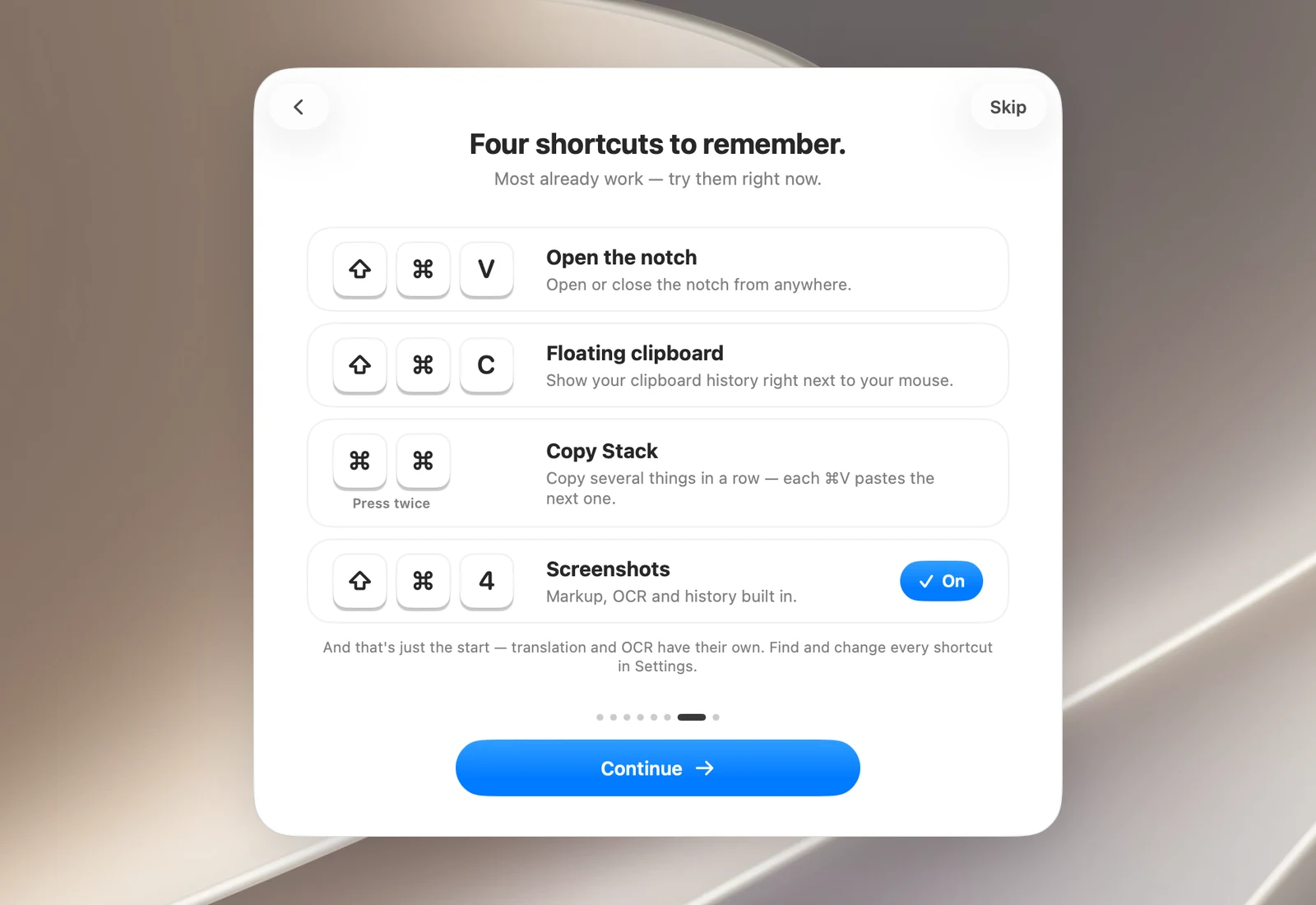
- 記住四個快捷鍵。:打開瀏海、打開 Clipboard Panel、複製堆棧和截圖。按一下使用 OneNotch,讓 ⇧⌘3 和 ⇧⌘4 改由 OneNotch 而非 macOS 處理。
- 傳送匿名使用資料:開啟或關閉。
你隨時可以按一下跳過。所有選擇之後都可以在設定中更改。
再次查看設定流程
前往設置 › 支援 › 入門,然後按一下重置入門指南。