
播放音樂或影片時,打開瀏海並前往 媒體控制 頁面,即可看到完整的播放器。
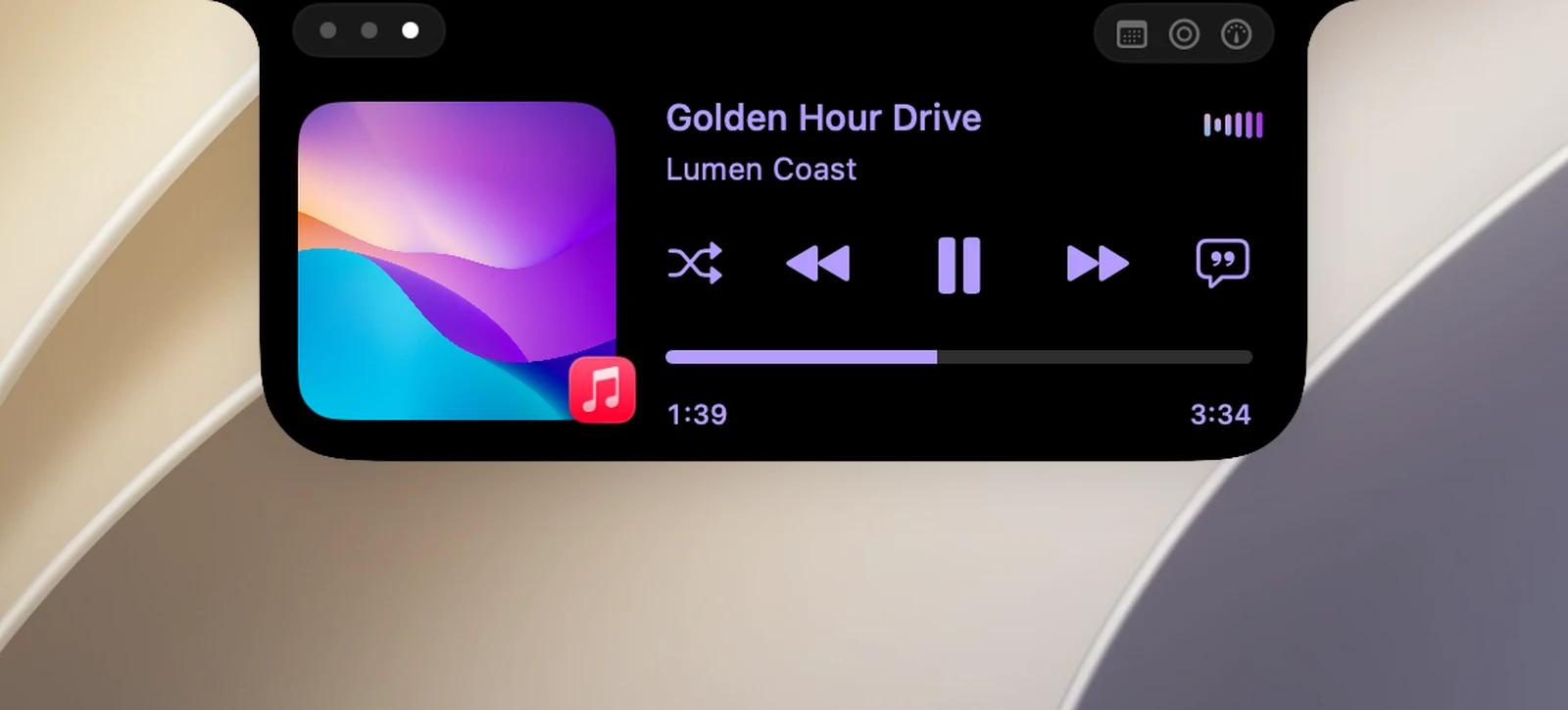
控制項目
- 播放/暫停 永遠位於按鈕列的中間。預設情況下,兩側的按鈕是 隨機播放、上一個、下一個 和 歌詞。你可以更改這些按鈕,請參閱「排列播放器按鈕」。
- 快轉或倒轉: 在進度列上按一下或拖移。
- 時間: 按一下右側的時間,即可在剩餘時間和總長度之間切換。
- 打開來源 App: 按一下專輯封面。如果是 Safari、Chrome、Edge、Brave 和 Vivaldi,OneNotch 會打開正在播放的那個分頁。
隨機播放 或 重複播放 按鈕下方有圓點,表示該模式已開啟。重複播放 按鈕會在關閉、全部重複和單曲重複之間循環切換。
從其他頁面控制
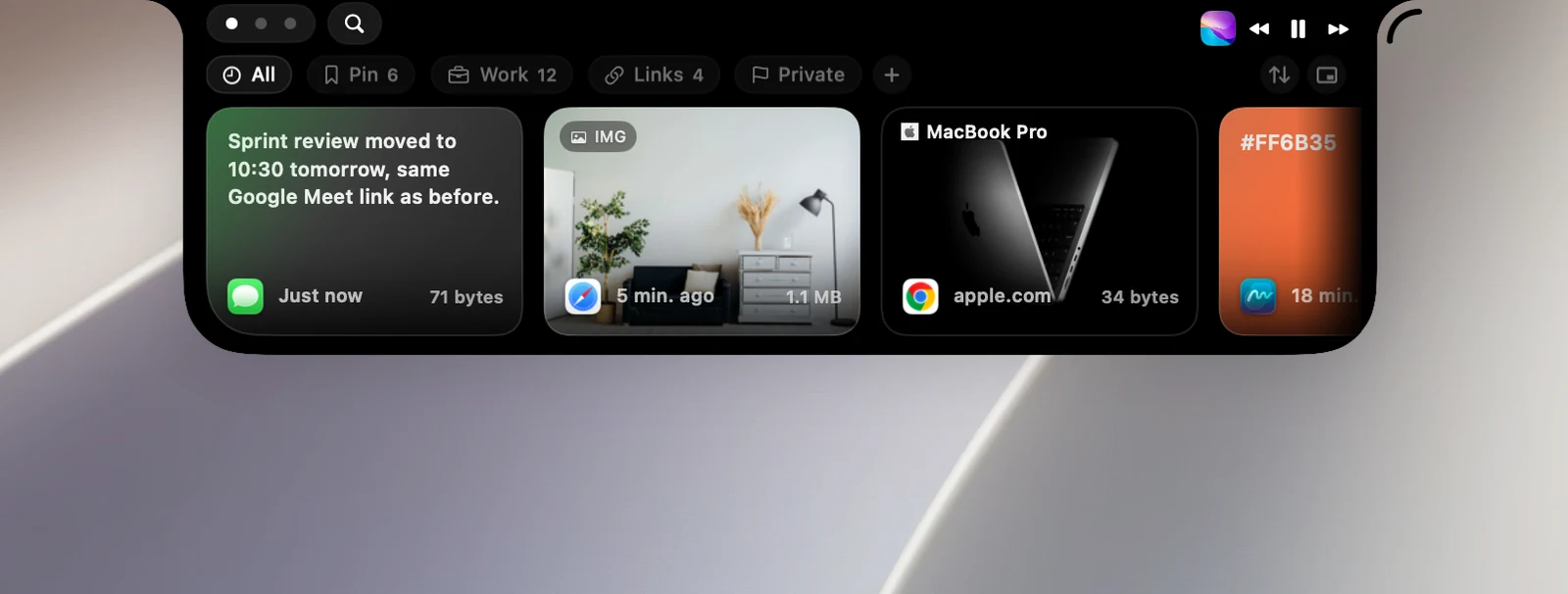
當你在剪貼板或 AI 頁面,而音樂仍在播放時,瀏海右上角會有一個迷你播放器:專輯封面(按一下可回到音樂頁面)、上一個、播放/暫停 和 下一個。
媒體鍵
OneNotch 取得 輔助功能 權限後,鍵盤上的 F7、F8 和 F9 鍵會控制瀏海中顯示的播放器。有線耳機上的按鈕仍照常由 macOS 處理。
注意事項
- 收藏 按鈕只適用於 Apple Music 和 YouTube Music 桌面 App。
- 隨機播放和重複播放不適用於 Chrome。
- 第一次控制「音樂」或 Spotify 時,macOS 可能會詢問是否允許 OneNotch 控制該 App。請選擇允許。
- 若要完全關閉音樂功能,請在 設置 › 媒體 中關閉 啓用媒體檢測。