
這些選項位於設置 › 界面中。
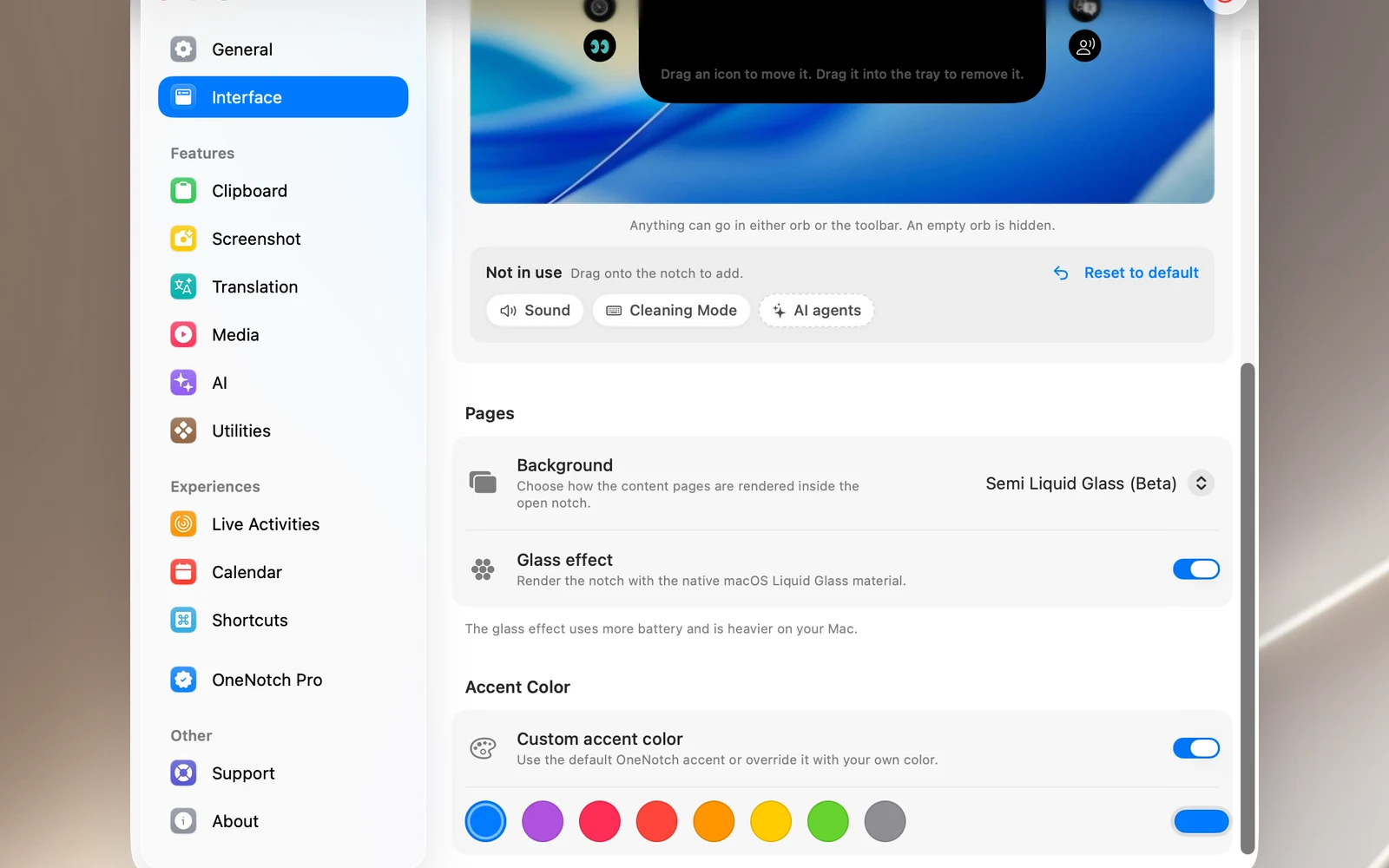
背景樣式
在頁數區域中選擇背景:
- 經典(預設):純黑色背景。
- 半液體玻璃(測試版):半透明背景。
使用半液體玻璃時,你還可以開啟玻璃效果,以使用 macOS 的液體玻璃效果。這個效果會消耗較多 GPU 和電池電量。在沒有液體玻璃的 macOS 版本上,此選項會變暗,OneNotch 會改用相容的繪製方式。
強調色
在強調色區域中開啟自訂強調色,然後從 8 種顏色(藍色、紫色、粉紅色、紅色、橙色、黃色、綠色、石墨色)中選擇一種,或自選顏色。強調色用於瀏海中的按鈕、進度條和醒目標示。
全新安裝的 OneNotch 預設開啟自訂強調色,並將顏色設為藍色。如果你從較早的版本開始使用 OneNotch,會保留你熟悉的紫色。隨時關閉自訂強調色,即可回到 OneNotch 預設的紫色。