
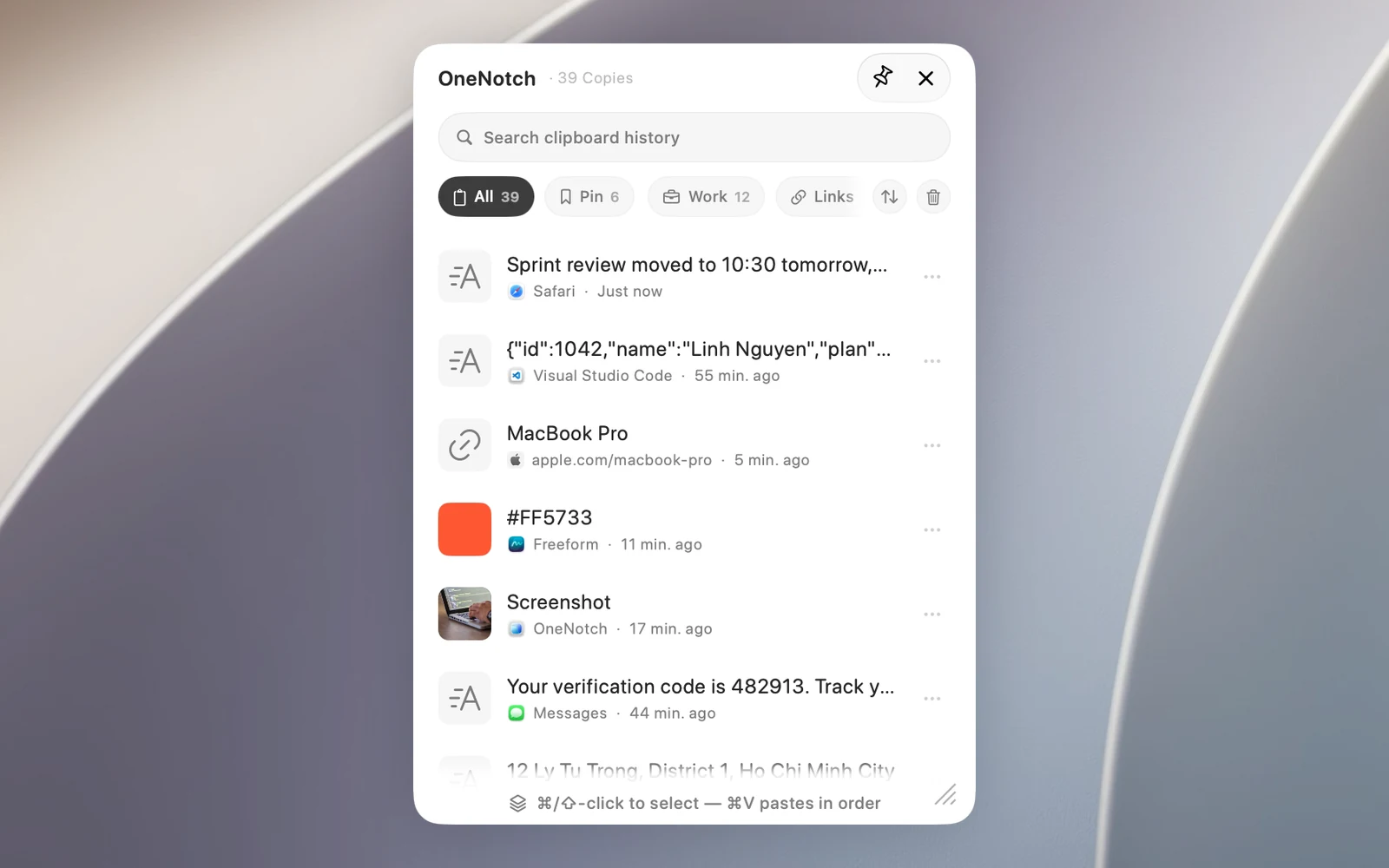
Clipboard Panel 是一個浮動清單,包含你完整的剪貼板歷史和看板。它會在指標旁打開,因此你不必把指標移到瀏海。
打開 Clipboard Panel
- 在任何地方按 ⇧⌘C。面板會在指標旁打開。
- 或按一下選單列中的 OneNotch 圖示 › 剪貼板 › 打開懸浮剪貼板。
- 或按一下瀏海中看板列末端的浮動剪貼板按鈕。
在設置 › 快捷方式 › 打開懸浮剪貼板中更改快速鍵。
使用項目
- 按一下項目即可使用。預設會將項目複製到剪貼板;你可以改為直接貼上(請參閱「直接貼到其他 App」)。
- 或用 ↑ ↓ 選取項目,然後按 Return。
- 將指標停在項目上並按一下「…」,即可看到固定、複製為純文字、編輯、翻譯和重新命名等操作。按右鍵可看到完整選單。
面板中的快速鍵
- 直接輸入即可搜尋。
- ↑ ↓ 選取,Return 使用所選項目。
- Tab / ⇧Tab 在看板之間切換。
- Esc 一次一步:清除搜尋文字、清除篩選、清除貼上佇列,然後關閉面板。
面板旁的預覽
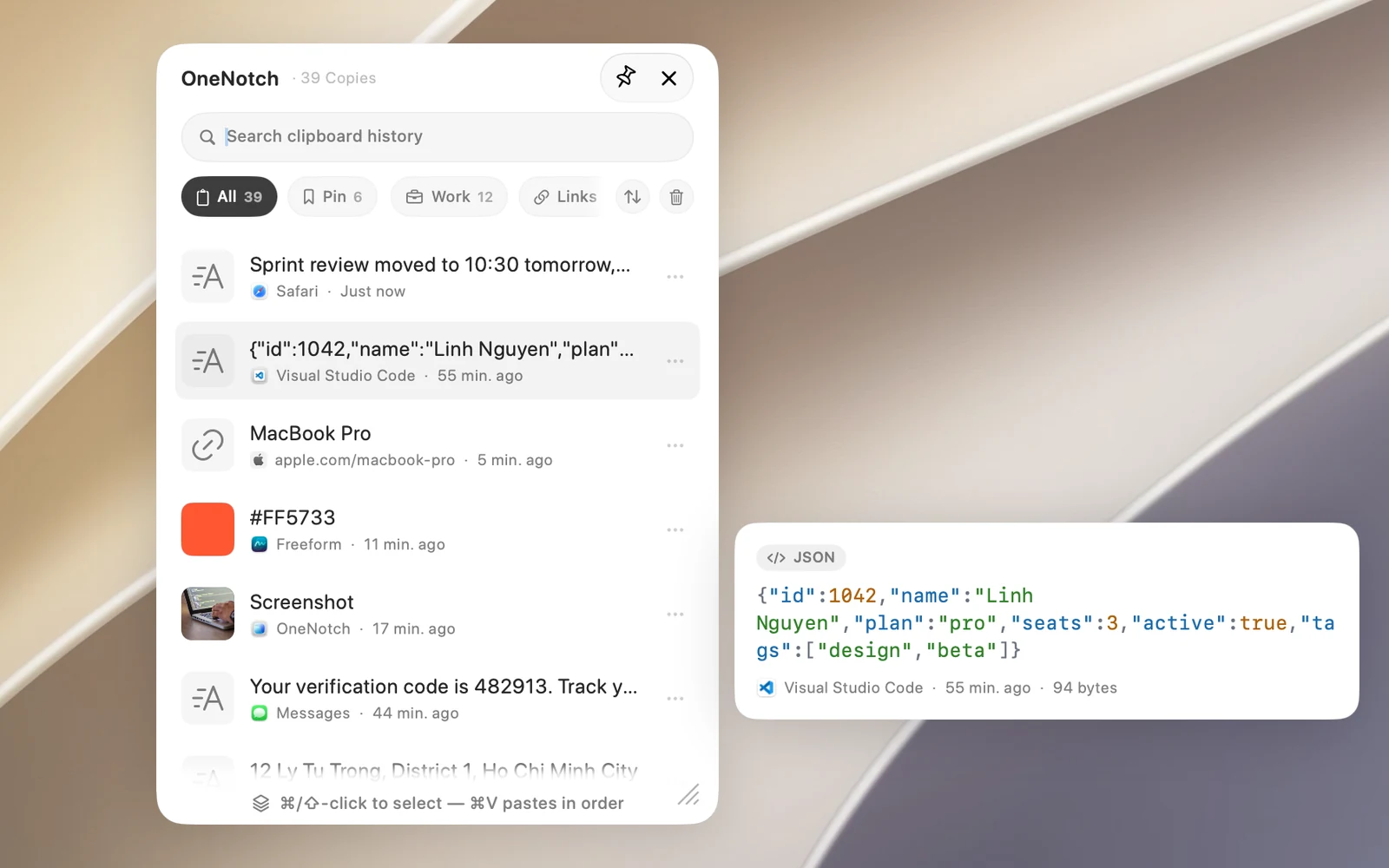
將指標停在項目上(或用方向鍵選取),即可在面板旁的預覽中看到它的完整內容。你可以在這個預覽中選取、捲動,並用 ⌘C 複製部分內容。程式碼會有語法醒目標示和格式標籤;色碼會顯示大型色塊。
在設置 › 剪貼板 › 外觀中關閉懸浮面板預覽,即可關閉這個預覽。
讓面板保持打開
按一下面板頂部的固定按鈕,在面板外按一下時它就不會關閉。再按一下即可取消固定。
大小和主題
- 拖移底部角落可調整面板大小,拖移頂部可移動面板。面板會記住它的位置和大小。
- 在設置 › 剪貼板 › 外觀 › 懸浮面板主題中選擇淺色或深色。按一下試試看即可立即打開面板。
刪除剛才複製的內容
按一下面板頂部的垃圾桶按鈕(查看 All 時),然後選擇過去 15 分鐘、過去 1 小時、過去 24 小時或過去 7 天。該時段內的項目會立即刪除,固定到看板的項目則會保留。清除全部歷史記錄會在你確認後刪除所有內容。