
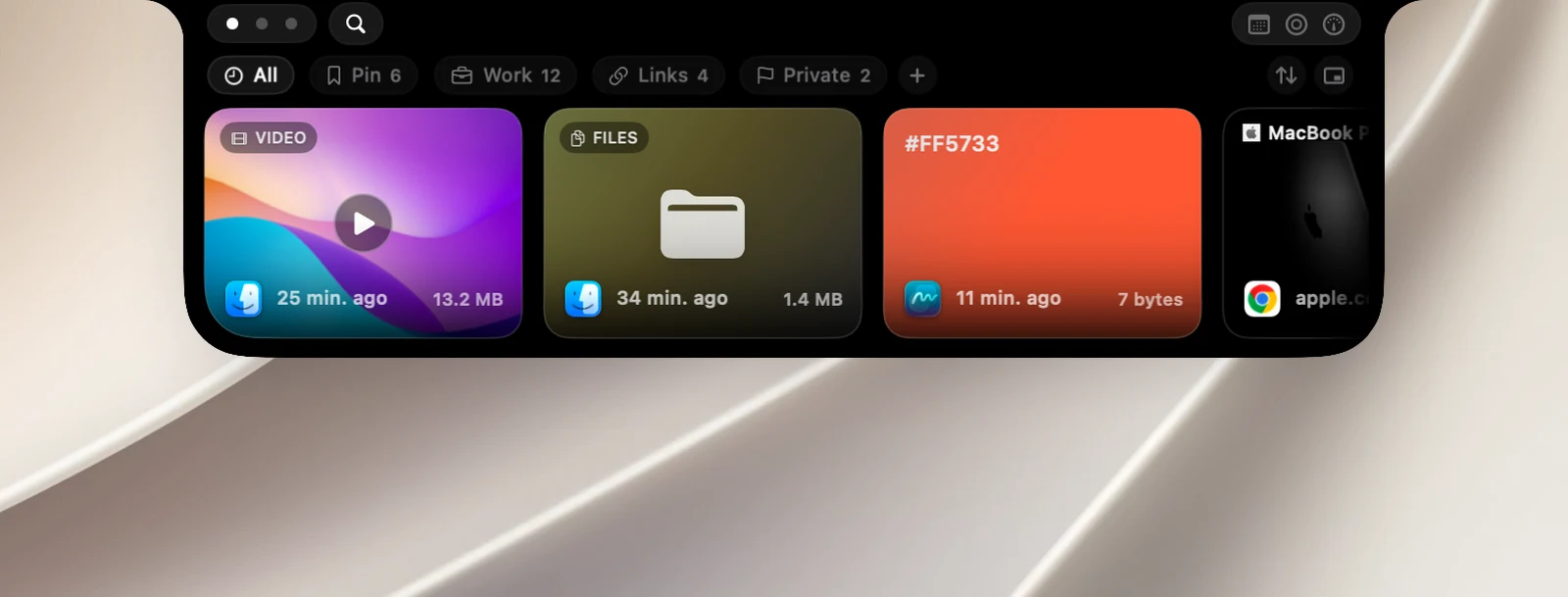
OneNotch 會辨識你複製的內容類型,並以最容易辨認的方式顯示每種類型。
文字
純文字和格式化文字(再次貼上時會保留格式)。卡片會帶有來源 App 顏色的淡淡色調。從試算表複製同時含有儲存格文字和圖片的內容時,OneNotch 會保留文字。
連結
當整個剪貼項目是一個網址時,卡片會顯示該頁面的圖片、圖示和標題。來自 YouTube、TikTok 和許多其他網站的連結會有更豐富的預覽。如果不想讓 OneNotch 擷取頁面資訊,請在設置 › 剪貼板 › 隱私中關閉豐富鏈接預覽。
色碼
#RGB、#RRGGBB、#RRGGBBAA、rgb()、rgba()、hsl() 和 hsla() 會被辨識為顏色;卡片的背景就是該顏色。開啟無需 # 即可識別顏色(預設開啟)時,不含 # 的 6 或 8 個字元十六進位色碼也會被辨識。
圖片
圖片標示為 IMG,OneNotch 截圖標示為 SHOT,向量圖標示為 SVG。PNG、JPEG 和 GIF 會保留原本的格式,GIF 動畫仍會播放。
在 Finder 中複製圖片檔案,會建立一個記得原始檔案的圖片剪貼項目:將該剪貼項目拖出時,你會得到保有原檔名和格式的原始檔案。
檔案
單一檔案會顯示其圖示和名稱;多個檔案會顯示檔案夾圖示和 FILES 標籤。已刪除或移動的檔案無法再拖出。
影片
從 Finder 複製的影片會顯示預覽畫面和 VIDEO 標籤。即使原始檔案已移動或刪除,預覽畫面仍會保留。輸入 @video 即可只顯示影片。