
擷取
- 按 ⇧⌘4(需要開啟取代 macOS 截圖快速鍵),或選擇選單列 › 截圖 › 區域。
- 拖移以選取要擷取的區域。旁邊的標籤會顯示尺寸。
- 放開滑鼠按鈕。圖片會依照你在擷取後中設定的步驟處理(預設:顯示預覽卡片、拷貝並儲存檔案)。
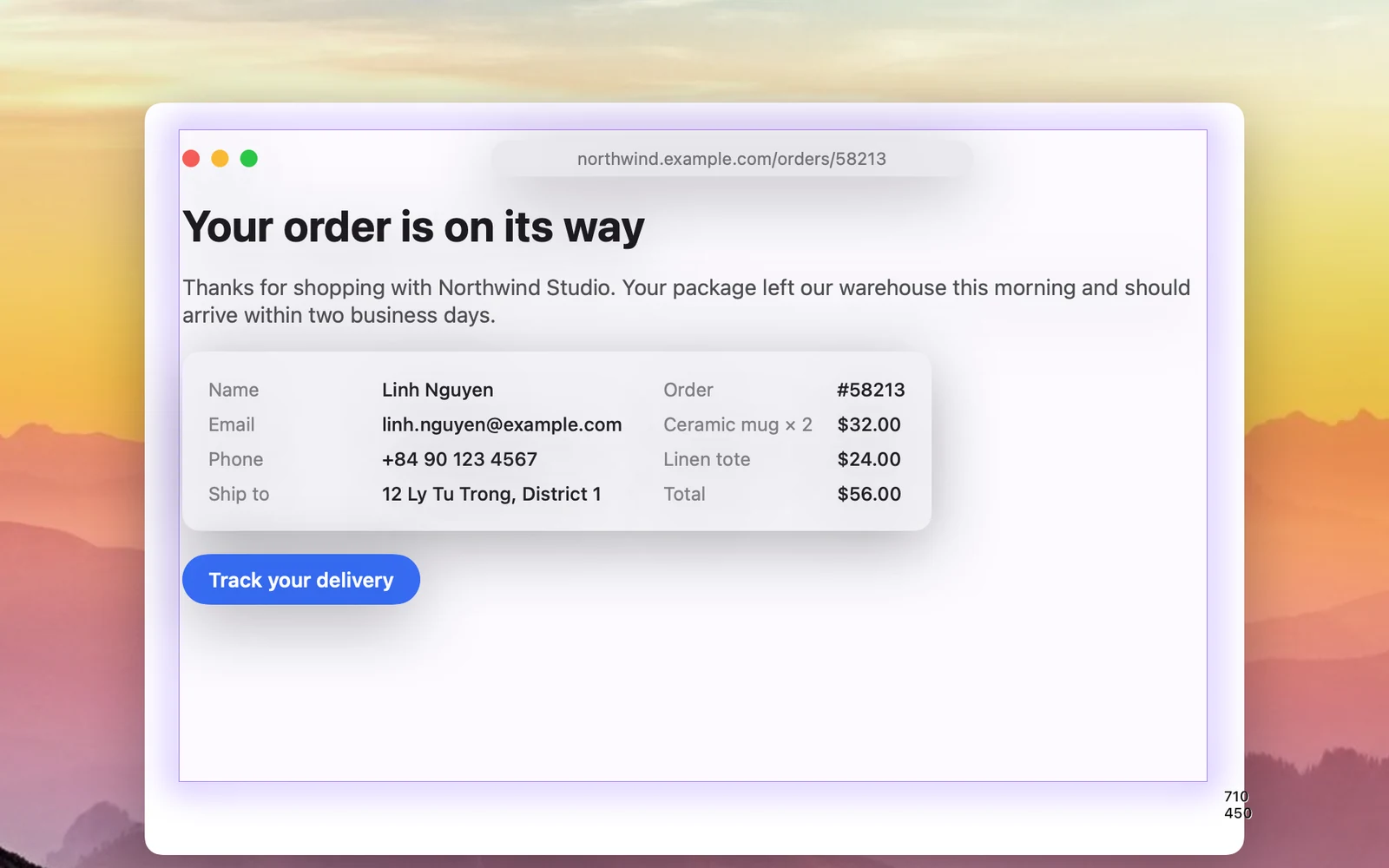
選取時可用的按鍵
| 按鍵 | 作用 |
|---|---|
| 拖移時按住 Space | 移動整個選取範圍 |
| A | 切換為選取視窗:將指標停在視窗上會醒目標示該視窗,按一下即可擷取 |
| Return | 擷取與上次相同的區域 |
| ⌘ + 捲動 | 顯示可放大像素的放大鏡 |
| C(使用放大鏡時) | 拷貝該像素的顏色 |
| Tab(使用放大鏡時) | 在 HEX、RGB、HSL 和 HSB 之間切換顏色格式 |
| Esc 或按右鍵 | 取消 |
擷取與上次相同的區域
選擇選單列 › 截圖 › 重複區域、在設置 › 快捷方式中為重複區域指定快速鍵,或在選取時按 Return。OneNotch 會立即擷取你上次選取的區域,不必重新選取。如果你還沒有選取過區域,OneNotch 會請你先選取一個。
相關選項
在設置 › 截圖 › 截圖中:
- 發光選取範圍邊框:拖移時螢幕保持原本的亮度,選取範圍邊框會以各擷取方式的顏色發光(一般擷取為紫色、OCR 為綠色、摳出主體為粉紅色、捲動截圖為琥珀色)。關閉後,螢幕會像以前一樣變暗。
- 截圖時顯示漣漪:在剛擷取的區域上顯示短暫的漣漪效果。
- 顯示光標:將指標包含在圖片中。