
OneNotch 可在有瀏海的 MacBook、沒有瀏海的 MacBook 和外接顯示器上使用。
選擇顯示器
在設置 › 通用 › App 與顯示器中:
- 在所有顯示器上顯示(預設關閉):每台顯示器都有自己的瀏海。
- 顯示器:只使用一個瀏海時,顯示瀏海的顯示器。
- 自動切換顯示器(預設開啟):偏好的顯示器中斷連接時,瀏海會移到剩下的顯示器,重新連接後再移回來。
在無瀏海的顯示器上使用瀏海或膠囊
前往設置 › 界面 › 窗口尺寸。每台已連接的顯示器都有一張卡片:
- 有實體瀏海的 MacBook 顯示器會顯示內建瀏海,沒有選項可選:瀏海一律跟隨顯示器的缺口。
- 其他顯示器有兩個按鈕:凹口(在頂部邊緣中間繪製一個虛擬瀏海)和膠囊(浮在頂部邊緣正下方的長圓角膠囊)。卡片上的縮圖會立即改變。你的選擇也會成為之後連接的顯示器的預設值。
- 連接超過 4 台顯示器時,只會顯示前 4 張卡片;其他顯示器使用你最近一次選擇的樣式。
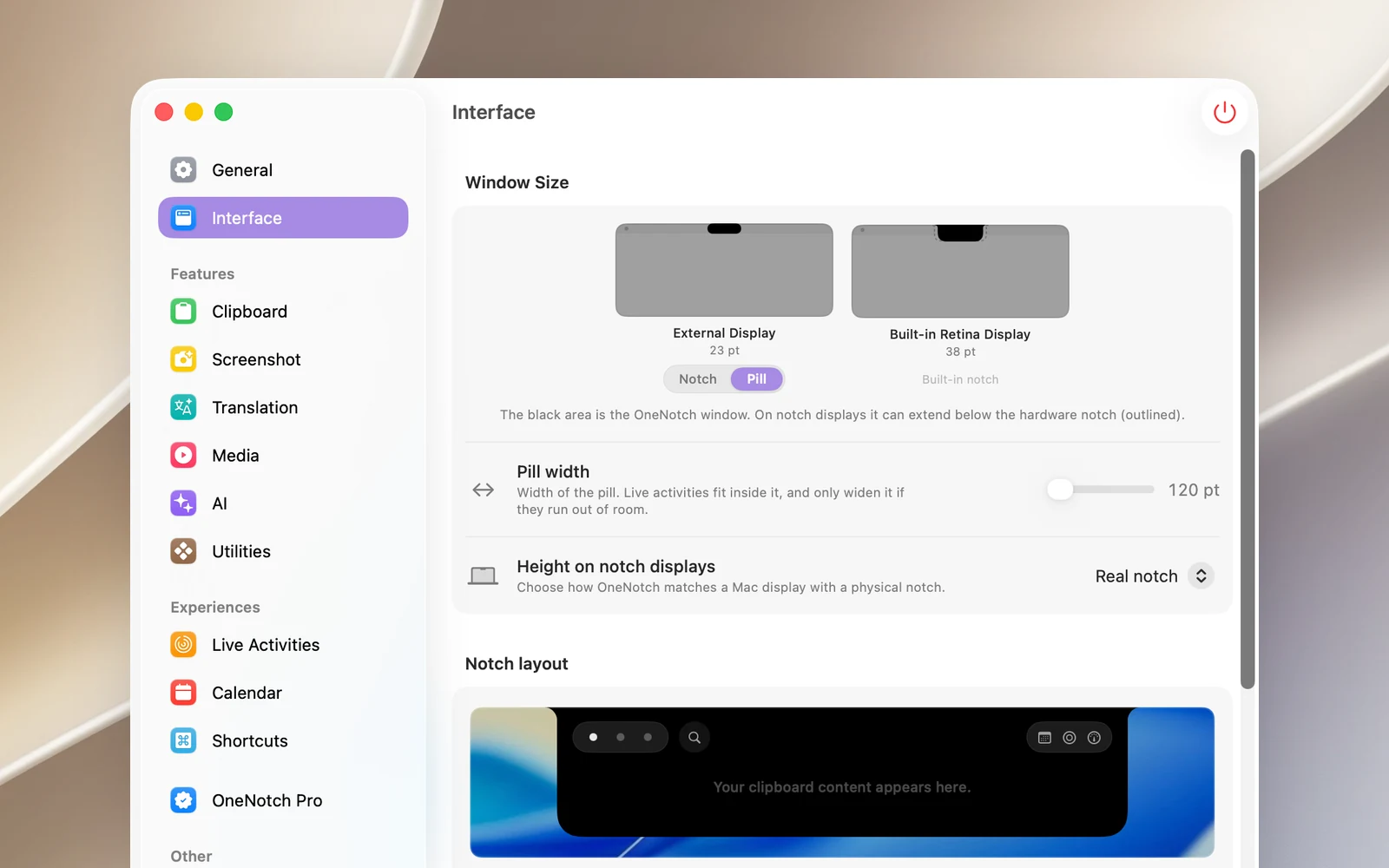
當某台顯示器使用膠囊時,卡片正下方會出現膠囊寬度這一列,讓你調整寬度(120 到 320 pt)。
在沒有瀏海的 Mac 上第一次打開 OneNotch 時,首次設定會請你選擇瀏海或膠囊。
瀏海高度
- 劉海屏高度:真實劉海(預設)、菜單欄或自定義。
- 無劉海高度(只在無瀏海的顯示器使用瀏海樣式時出現):菜單欄(預設)、真實劉海或自定義。