
你可以將整個剪貼板歷史和看板打包成一個 .onenotchclip 檔案,然後在新的 Mac 上匯入該檔案,或將其保留作為備份。
匯出
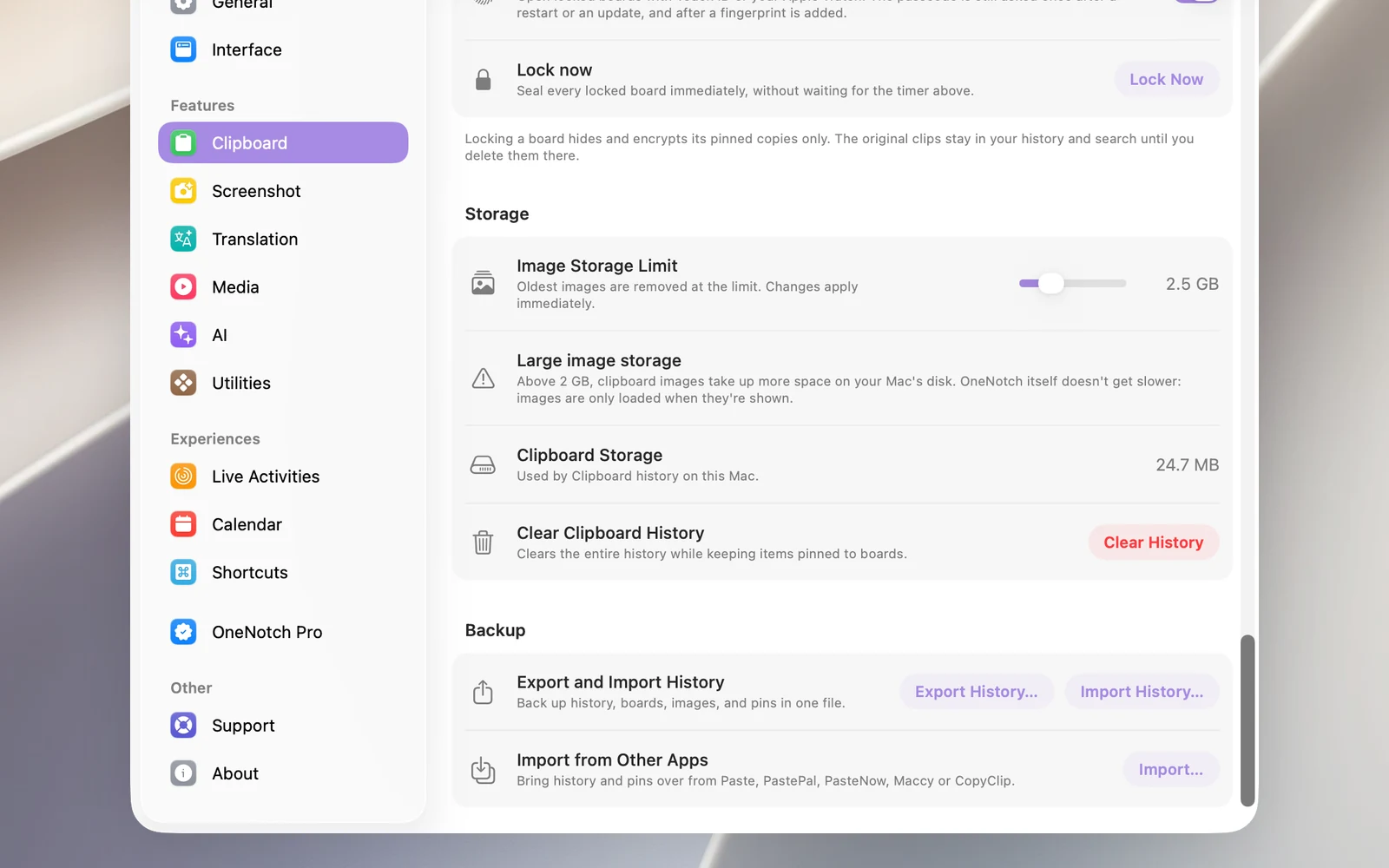
- 前往設置 › 剪貼板 › 備份,然後按一下匯出歷史記錄…。
- 選擇儲存位置。檔案名稱類似
OneNotch-Clipboard-20261017-143000.onenotchclip(匯出的日期和時間)。
OneNotch 會告訴你匯出了多少個項目和固定的項目。檔案包含你的歷史記錄、未鎖定的看板及其中固定的項目、圖片和剪貼項目名稱。
匯入
- 在要匯入的 Mac 上,前往設置 › 剪貼板 › 備份,然後按一下匯入歷史記錄…。
- 選擇
.onenotchclip檔案。
資料會合併到你現有的歷史記錄中。重複的項目會被略過,因此再次匯入同一個檔案不會產生重複內容。名稱相同的看板會合併。早於目前歷史記錄設定的項目不會保留。
在 Finder 中按兩下該檔案不會匯入。請使用匯入歷史記錄… 按鈕。
須知
- 已鎖定的看板不會匯出。 如果想將看板包含在檔案中,請先將其解鎖。
- 對於檔案類型的剪貼項目,備份只會保留檔案的路徑,而不是檔案本身。
- 設定、從圖片讀取的文字和連結預覽圖片不包含在檔案中。
- 檔案沒有加密。請將它存放在安全的地方,尤其是當你的歷史記錄中有私人資訊時。