
人工智慧的使用 頁面會顯示你已用掉多少 Claude Code 和 Codex 配額、何時重設,以及 Token 數量和預估費用。
打開用量頁面
- 按一下瀏海工具列中的 人工智慧的使用 圖像(儀表)。
- 或按一下 AI 頁面上方的配額標籤。
- 或將 人工智慧的使用 設為瀏海預設打開的頁面。
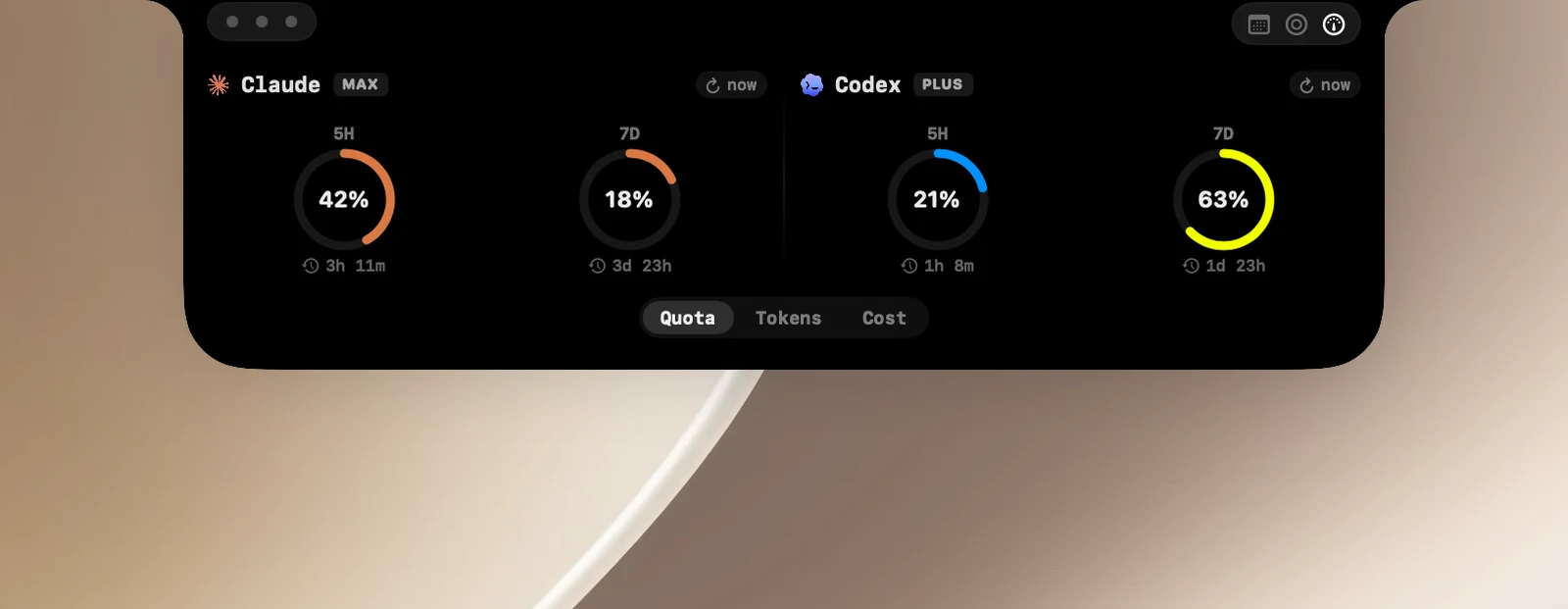
三個分頁
- 配額:每個時間範圍(5 小時、7 天、各模型)都是一張圖表,並顯示距離重設還剩多久。用量到 50% 時顏色會變黃,到 70% 時變成橘紅色。按一下圖表即可在圓環和階梯長條之間切換。
- Token:今天和過去 7 天的 Token,分為輸入、輸出和快取。
- 成本:今天和過去 7 天的費用,依公開的 API 價格計算。這只是估計值,不是實際收取的費用。
若要立即取得最新數字,請按一下欄位上方的 ↻ 標籤。Codex 的「↻ N」標籤會顯示你還有幾次可用的額度重設。
更改百分比的顯示方式
設置 › AI › 百分比顯示為:已用 或 剩餘。
配額重設時收到通知
在 設置 › AI › 配額 中開啟 配額重設時通知(預設為開啟)。5 小時或每週的時間範圍重設時,瀏海會播放提示音,並顯示一個重新填滿的圓環。按一下這一列旁的 ▶ 按鈕即可試試看。
如果你只在網頁或桌面 App 中使用 Claude,OneNotch 可能看不到這些用量。
頁面沒有顯示資料時
- 未連線:找不到終端機版本的 AI 助手。請參閱「瀏海偵測不到 AI 助手時」。
- 已登出:打開「終端機」,執行
claude,然後輸入/login(Codex 則是codex login)。 - 等待配額:使用一次 AI 助手,即可取得第一筆數字。