
提詞機會在收合的瀏海上、鏡頭正下方的卡片中顯示你的講稿,並以你選擇的速度捲動。你的視線會保持在鏡頭附近,觀眾看到的就是你正看著他們。
提詞機是 簡報 工具的一部分,另外還有 在螢幕上繪製 和 簡報中。
打開簡報頁面
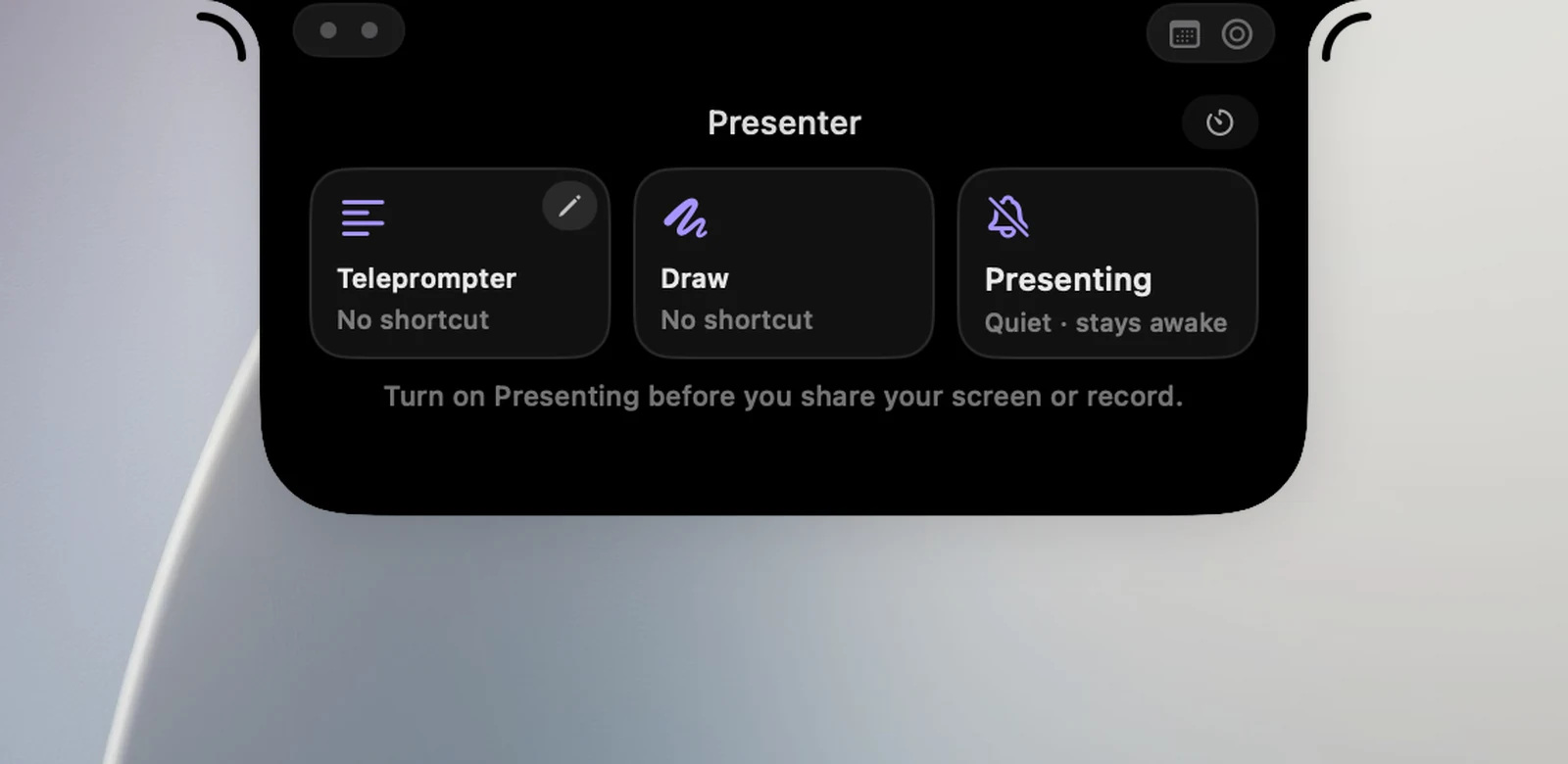
按一下瀏海中的 簡報 按鈕(一個人和聲波)。預設情況下,這個按鈕位於 右側圓球:打開瀏海,將指標移到右上角的小弧形上,按鈕欄就會展開。若要將按鈕移到其他位置,請前往 設置 › 界面 › 瀏海佈局(請參閱「自訂瀏海佈局」)。
這個頁面有三個方塊:提詞機、繪製 和 簡報中。每個方塊都會顯示已指定的鍵盤快速鍵,或 無快速鍵。
撰寫或貼上講稿
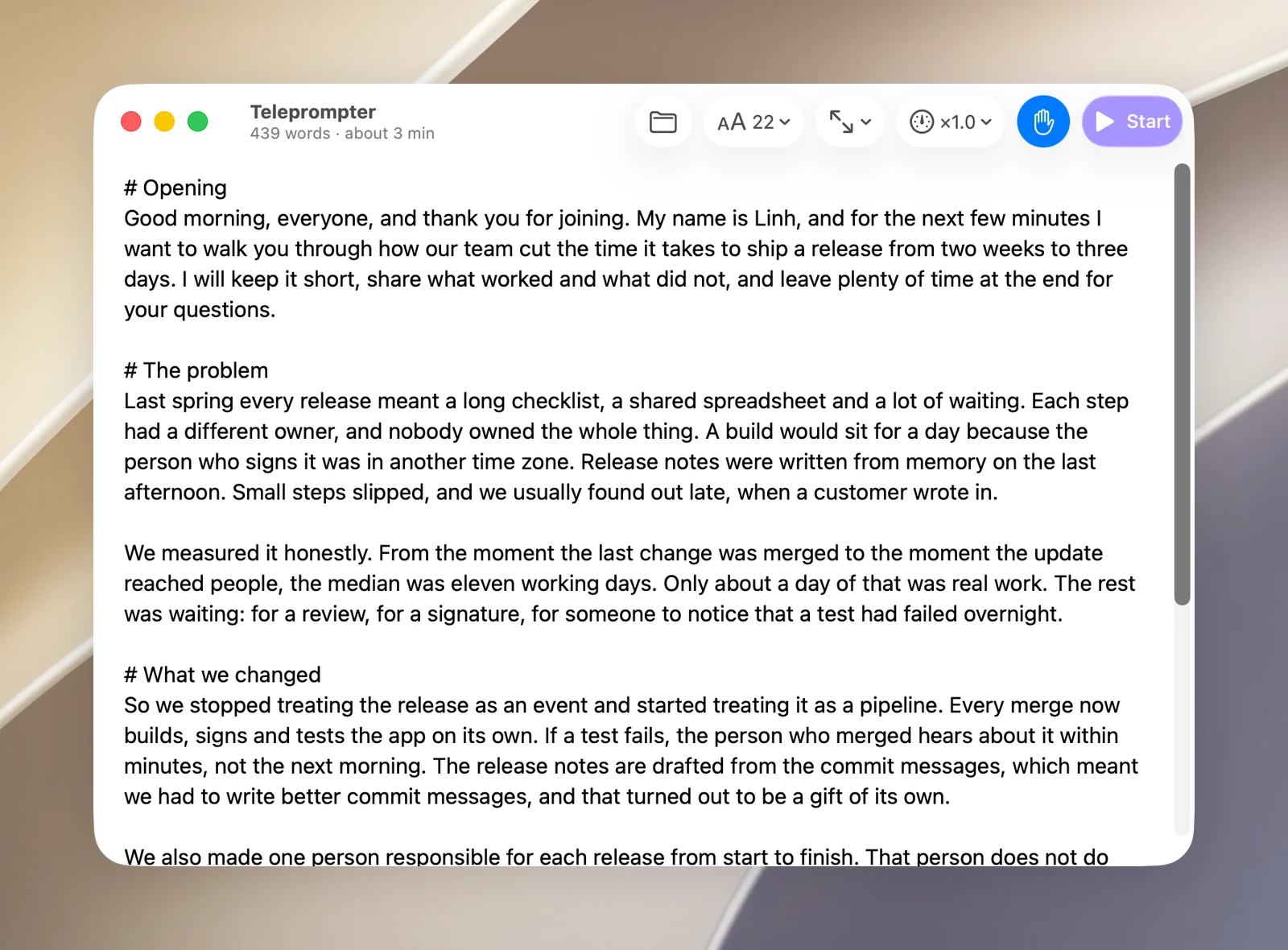
- 按一下 提詞機 方塊角落的鉛筆按鈕(編輯講稿)。提詞機 視窗會打開,很像「備忘錄」中的一則備忘錄。
- 貼上或輸入你的講稿,或按一下 打開檔案… 打開 .txt 或 .md 檔案。空白行會開始新的段落。
- 視窗標題下方會顯示字數和預估長度,例如 600 個詞 · 約 4 分鐘。
講稿會自動儲存。**粗體** 之類的 Markdown 符號在卡片上會被隱藏,所以你可以直接貼上有格式的筆記。
將講稿分成段落
以 # 開頭的一行會開始一個新段落,例如 # Intro、# Demo、# Q&A。卡片會在標題列的角落顯示你正在讀的段落名稱。
將指標移到卡片上時,左側邊緣會出現一排標記,每個段落一個。沿著這排標記移動指標,即可預覽每個段落的名稱和前幾行;按一下標記或預覽即可跳到該段落。執行期間,⌥⇧. 會跳到下一段,⌥⇧, 會回到這一段的開頭(或上一段)。
執行提詞機
- 按一下簡報頁面上的 提詞機 方塊,或講稿視窗中的 開始。瀏海會收合。如果你還沒有講稿,講稿視窗會打開,讓你先寫一份。
- 卡片會出現在鏡頭下方,倒數 3 秒後開始捲動。標題列中的小圓環會顯示你讀到哪裡。
- 讀最亮的那一行。上下幾行會淡出。
開啟提詞機也會開啟 簡報中:OneNotch 保持安靜、Mac 保持喚醒,並開始演講計時。關閉提詞機時,簡報中仍會保持開啟,讓你在問答時仍然可用。請參閱「簡報中:勿擾、演講計時和節奏」。
執行期間的控制項目
將指標移到卡片上,卡片會暫停(如果開啟了 指標停在卡片上時暫停),並顯示這些按鈕:
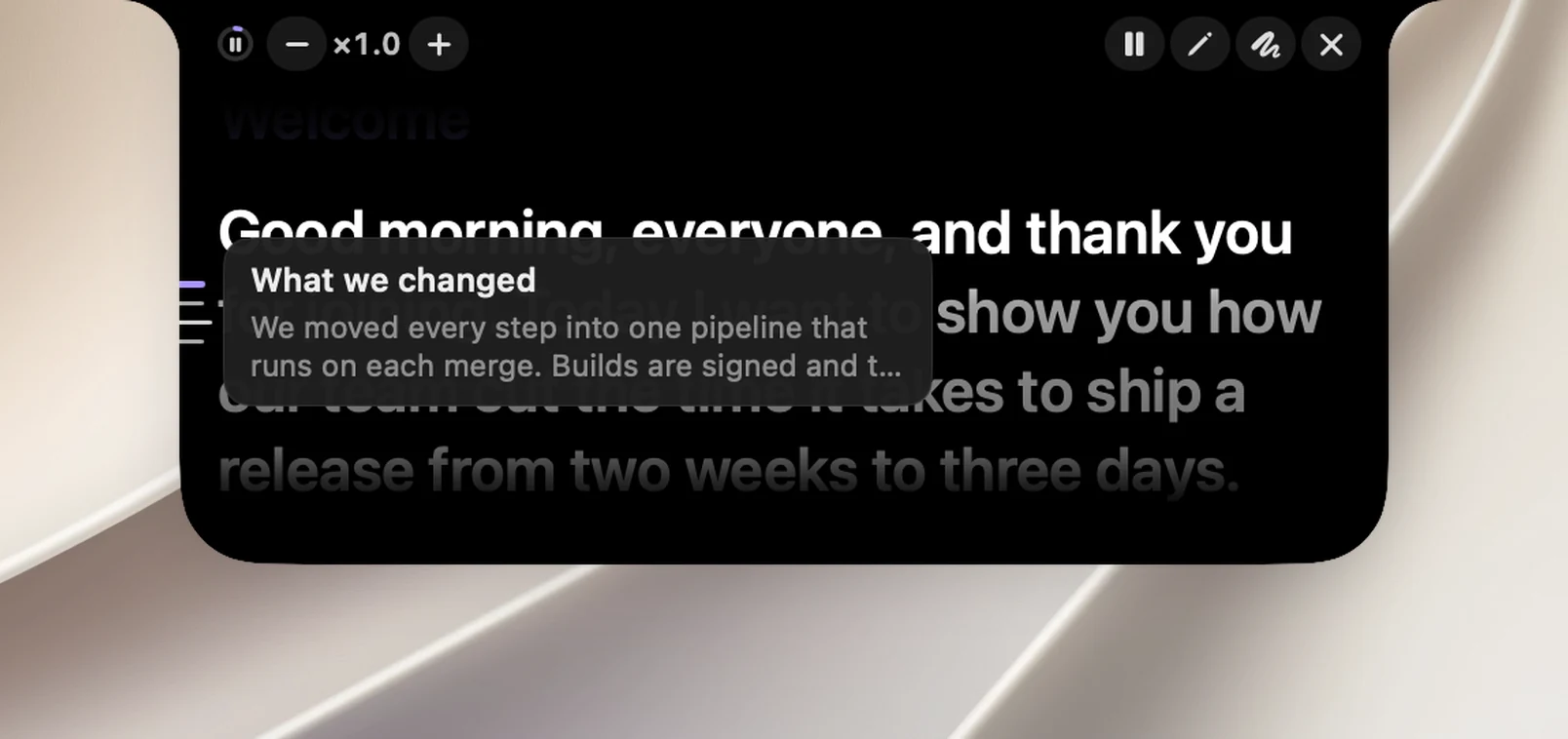
- − / +:放慢、加快。中間的數字是目前速度,從 ×0.4 到 ×3.0。
- ▶ / ⏸:繼續或暫停。
- ✎:暫停卡片並打開講稿進行編輯。
- 繪製:開啟在螢幕上繪製(請參閱「在螢幕上繪製」)。
- ✕ 停止提詞機。
卡片較窄時,繪製按鈕和 − / + 會隱藏,以便放得下。
提詞機執行期間的鍵盤快速鍵:
| 動作 | 按鍵 |
|---|---|
| 加快 | ⌥⇧↑ |
| 放慢 | ⌥⇧↓ |
| 往回幾行 | ⌥⇧← |
| 下一段 | ⌥⇧. |
| 上一段 | ⌥⇧, |
這些按鍵只在卡片執行時有效;其他時候,它們屬於你正在使用的 App。提詞機:播放 / 暫停 預設沒有指定快速鍵。如果你想用一個按鍵從任何地方開始和停止卡片,請在 設置 › 快捷方式 中指定一個(建議使用 ⌥⇧T)。
執行期間編輯講稿
按一下卡片上的 ✎。卡片會暫停,講稿視窗會打開,並顯示 邊輸入邊更新卡片 這一行。隨意在任何地方編輯:卡片會就地更新,並保留你的閱讀位置。關閉視窗後,卡片會繼續捲動,鍵盤也會回到你先前使用的 App(例如 Keynote)。
卡片執行期間,講稿視窗中的 開始 按鈕會變成 從頭開始。
講稿結尾
講稿結束時,卡片會顯示 ↺ 從頭開始 按鈕。如果你不理會它,卡片會在 8 秒後自動關閉。鎖定螢幕或讓 Mac 進入睡眠也會停止提詞機。
自訂卡片
在講稿視窗的工具列中:
- 文字大小:縮小文字、放大文字,或選擇 16 到 40 的大小(預設 22)。
- 卡片大小:寬度 可選 窄、中(預設)或 寬;要閱讀的 行數 可選 3、4(預設)或 5。
- 速度:更慢、更快,或從 ×0.4 到 ×3.0 中選擇(預設 ×1.0)。
- 指標停在卡片上時暫停:預設為開啟。
分享螢幕時
提詞機卡片只給講者看。用 App 中的話來說:分享單一視窗時,截圖和大多數會議 App 中不會顯示。分享整個螢幕、QuickTime 或 OBS 仍可能顯示。 因此在會議或簡報中,請分享單一視窗(例如 Keynote 視窗),而不是整個螢幕,並先用你使用的 App 測試一下。
提詞機不需要任何權限。