
OneNotch 會追蹤你在終端機中執行的 Claude Code 和 Codex 工作階段:AI 助手正在做什麼、何時需要你回覆、何時完成,以及還剩多少配額。為此,OneNotch 會在每個 AI 助手的設定中安裝幾個小型「hook」。
開始之前
你需要已安裝並登入的 終端機版本 Claude Code 或 Codex。Claude 和 Codex 的桌面版及網頁版 App 不會寫入 OneNotch 讀取的資料,因此無法追蹤。
開啟追蹤
- 前往 設置 › AI,開啟 追蹤 AI 助手。
- 在 代理 區塊中,依你使用的 AI 助手,保持 Claude Code 和/或 Codex 開啟。
- 在 連線 區塊中,打開 Claude Code 或 Codex,然後按一下 設置。
- Codex 的部分:Codex 第一次詢問新的 hook 時,請選擇 Trust all。如果你略過了,請打開 Codex 並執行
/hooks來信任 OneNotch 的 hook。
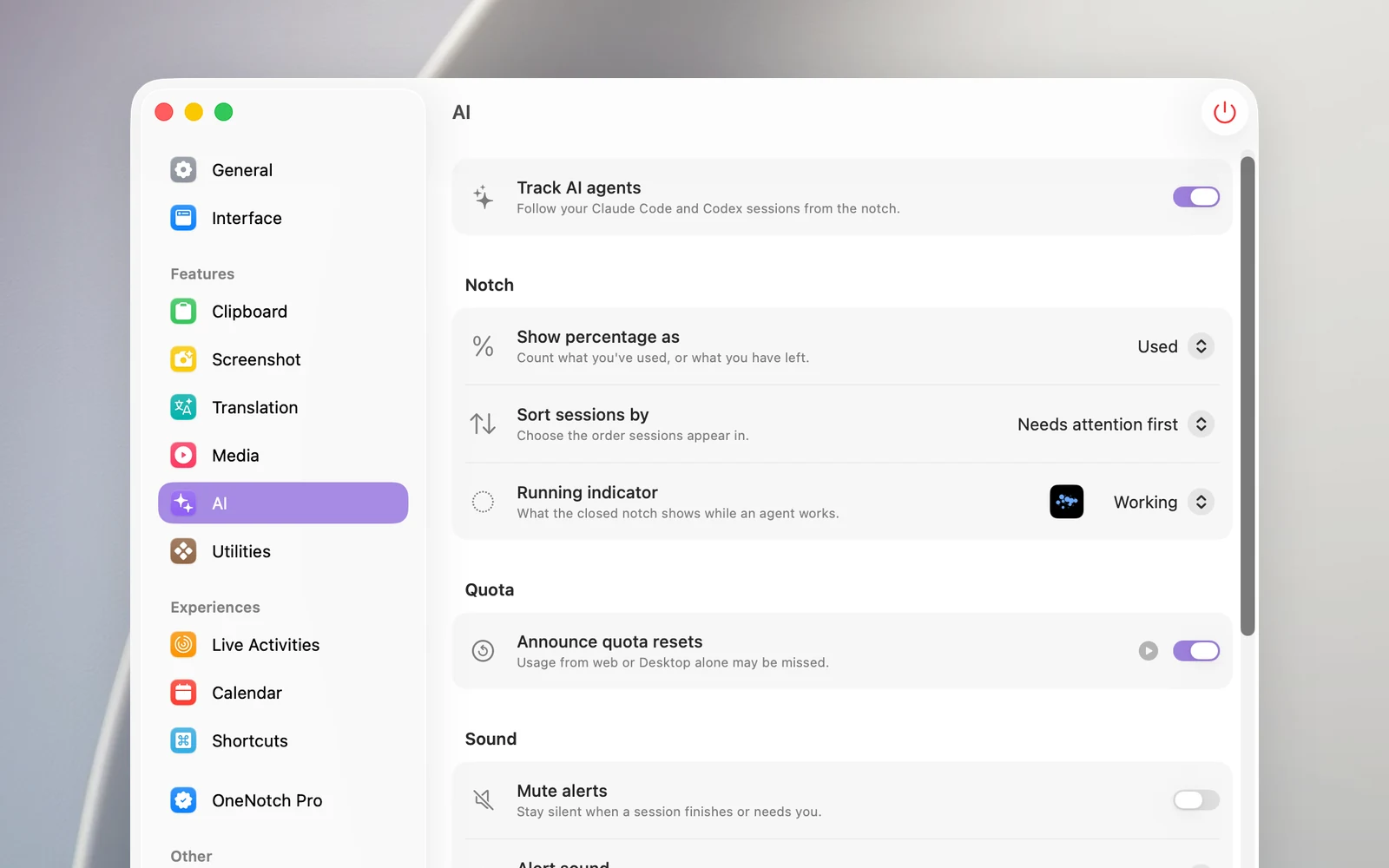
你也可以在第一次打開 OneNotch 時出現的設定導覽中開啟追蹤並連接 AI 助手。
「設置」會對你的設定做什麼
- Claude Code: OneNotch 會在
~/.claude/settings.json中加入 hook,以及一個用來讀取配額的狀態列。如果你已經有自己的狀態列,它會照常執行和顯示。 - Codex: OneNotch 會在
~/.codex/hooks.json中加入 hook,並在config.toml中開啟 hook 功能。
你現有的所有 hook 和設定都會保留。OneNotch 會在更改每個檔案前先備份。
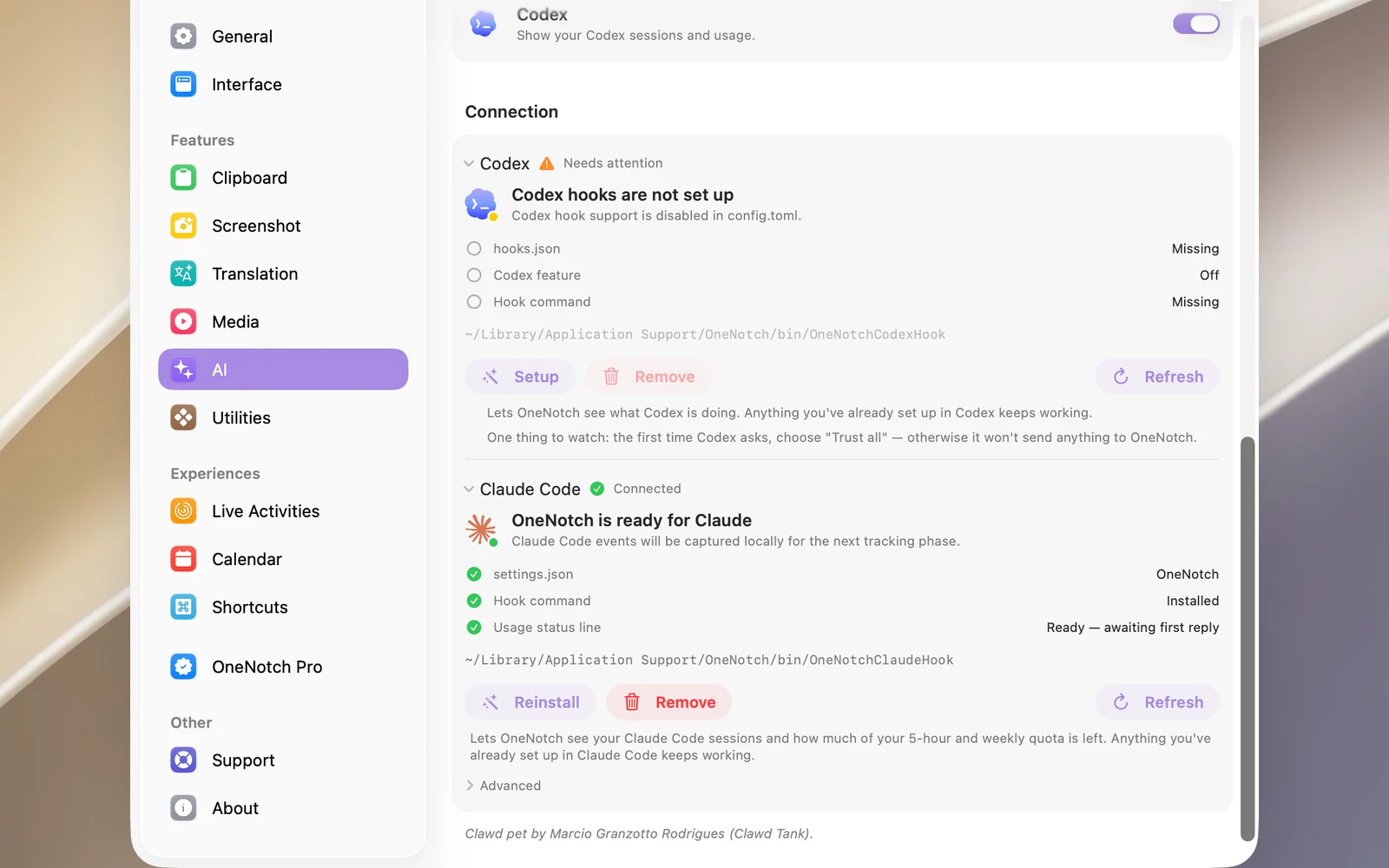
連線 面板中的按鈕會隨各 AI 助手的狀態而變化:
- 尚未安裝 hook:設置,以及 刷新。移除 會變暗,因為還沒有東西可以移除。
- 已連接(綠色勾號,已連接):重新安裝、移除 和 刷新。重新安裝 會再次安裝 hook;如果 hook 被意外更改或刪除,請使用它。
自訂
在 設置 › AI 中:
- 百分比顯示為:已用(預設)或 剩餘。
- 會話排序依據:首先需要注意(預設)或 最後更新。
- 執行指示器:AI 助手工作時瀏海上的動畫,例如 像素網格、形狀 或 掃描球體。
- 靜音提醒 和 提醒聲音:工作階段完成或需要你時播放的音效。
如果 Claude Code 使用 ~/.claude 以外的設定資料夾,請打開 連線 › Claude Code › 進階,在 設定目錄 中輸入路徑,然後按下 Return。
關閉追蹤
關閉 追蹤 AI 助手 會隱藏 AI 頁面,並從 Claude Code 和 Codex 中移除 OneNotch 的 hook。重新開啟時,請再按一下 設置。若要移除其中一個 AI 助手的 hook 並繼續追蹤另一個,請在該 AI 助手的 連線 面板中按一下 移除。