
標註可讓你在傳送截圖前畫上箭頭、方框和文字、模糊資訊、裁切並美化截圖。
打開標註
- 在擷取後的預覽卡片上:按一下鉛筆按鈕標註、按兩下卡片,或將指標停在卡片上並按 ⌘E。
- 在設置 › 截圖 › 擷取後中開啟直接進入標註編輯器,每次新的擷取都會直接在標註中打開。
- 剪貼板歷史中的圖片:按右鍵 › 註解。
- 選擇選單列 › 截圖 › 區域並標註,即可直接在原處擷取並標註(請參閱「直接在螢幕上擷取並標註」)。
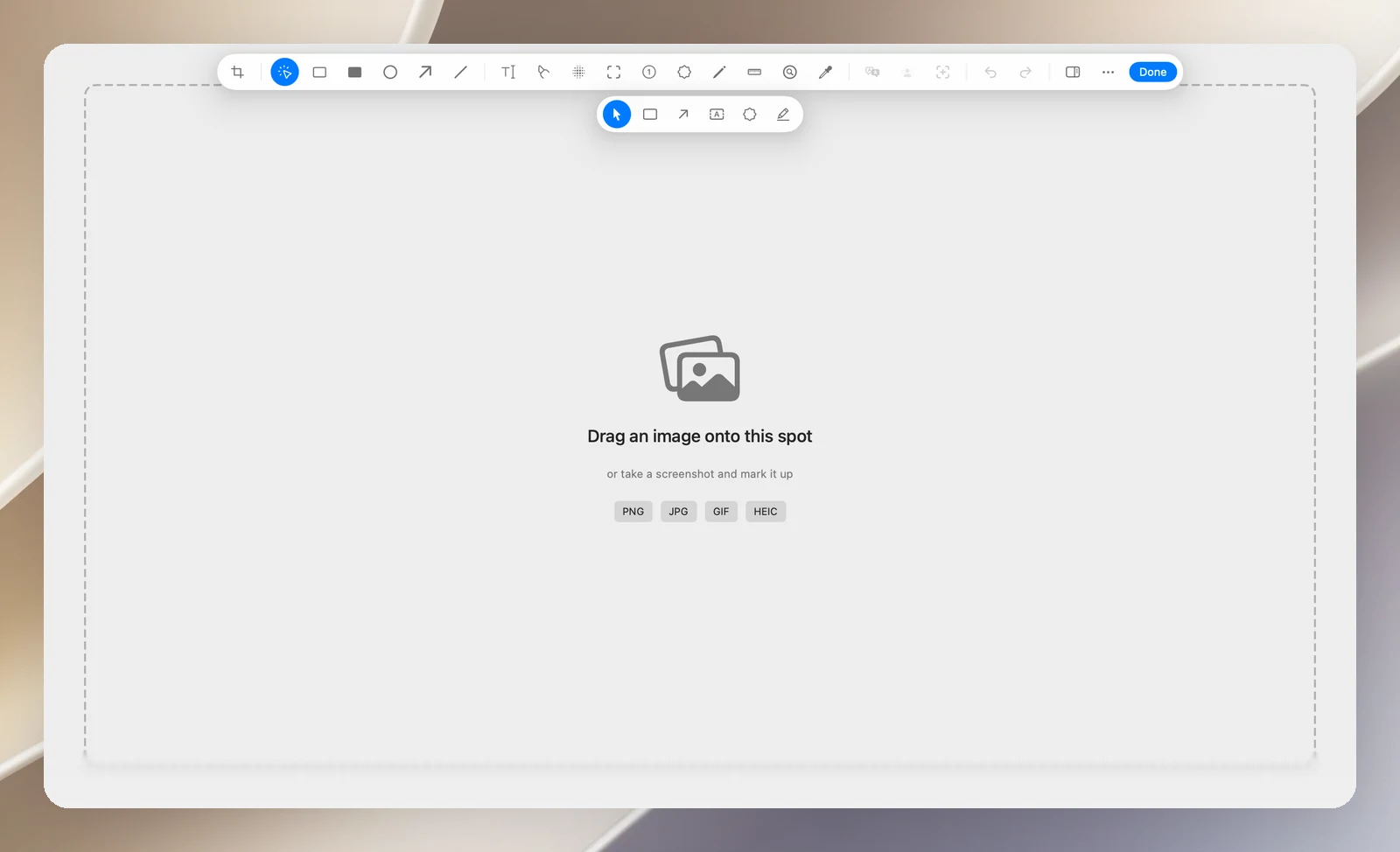
- 在標註中,… 選單 › 再打開一個標註視窗會打開一個空白視窗:將圖片拖進去,或按 ⌘V 貼上。如果剪貼板上有圖片,OneNotch 會詢問是否將其帶入。
視窗配置
- 浮動工具列位於頂部;所選工具的選項就在其正下方。
- 右側欄:調整圖片大小、向任一方向旋轉 90°、放大、縮小。
- 左下角:縮放比例;底部中間:可將圖片拖到其他 App 的把手。
- 側邊欄(預設隱藏,按 ⌘B):背景、內距、陰影、效果。
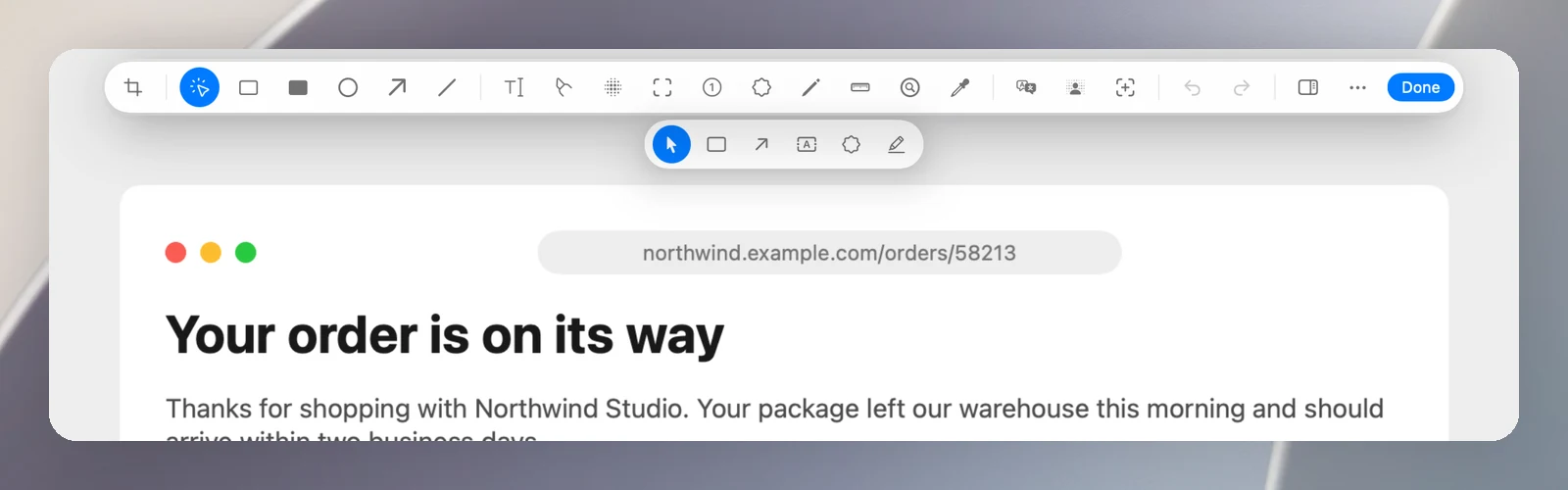
用 ⌘ + 捲動或兩指開合來縮放;用 Space + 拖移或兩指捲動來移動。按 ⌘0 即可符合視窗大小。
儲存並傳送圖片
- 完成(⌘S):覆寫原始截圖檔案、更新預覽卡片並關閉視窗。
- ⌘C(未選取任何形狀時)、⇧⌘C、Esc 或 … › 放入剪貼板:拷貝標註後的圖片並關閉視窗;你的編輯仍會儲存到原始檔案。
- … › 另存為...(⇧⌘S):另存一份 PNG、JPEG 或 WebP 副本。
- … › 分享。
- … › 固定視窗(⌃⌘P):讓視窗浮在其他視窗之上。
- … › 刪除:將截圖移到垃圾桶。
- 將圖片下方的把手拖到其他 App,即可將圖片放到那裡。
對於剪貼板歷史中的圖片,完成會將編輯後的圖片寫回該剪貼項目。
一般快速鍵
| 動作 | 按鍵 |
|---|---|
| 撤消 / 重做 | ⌘Z / ⇧⌘Z |
| 拷貝、貼上、複製所選形狀 | ⌘C、⌘V、⌘D |
| 刪除所選形狀 | ⌫ |
| 將形狀移動 1 點(10 點) | 方向鍵(按住 ⇧) |
| 縮放 | ⌘=、⌘-、⌘0 |
| 側邊欄 | ⌘B |
再次打開標註過的圖片時,你的繪圖仍可像之前一樣編輯。