
取色
- 按 ⇧⌘1,或選擇選單列 › 截圖 › 取色。
- 移動指標。放大鏡會跟著移動,下方的膠囊會顯示中央像素的色碼。
- 按一下(或按 C)即可拷貝色碼。瀏海上會出現小提示,確認顏色已拷貝,該顏色也會加入你的剪貼板歷史。
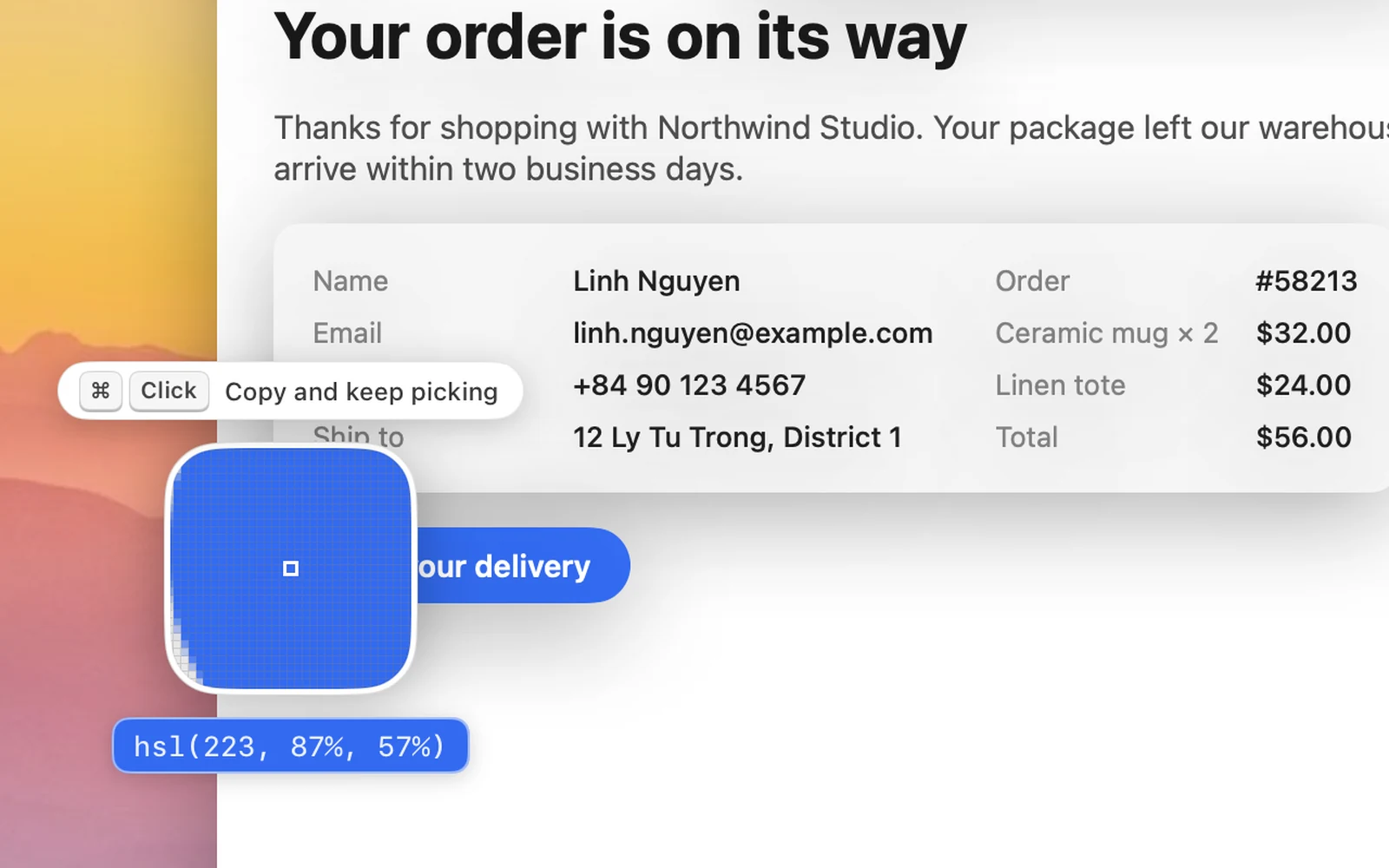
取色時可用的按鍵
| 按鍵 | 作用 |
|---|---|
| Tab / ⇧Tab | 切換格式 HEX → RGB → HSL → HSB(OneNotch 會記住你的選擇) |
| ⌘-按一下 | 拷貝後繼續選取更多顏色(一次最多 5 種顏色) |
| 按住 ⇧ | 精確模式:放大倍率更高、指標移動更慢 |
| W A S D 或方向鍵 | 移動 1 像素(按住 ⇧ 可移動 10 像素) |
| 捲動 | 更改放大鏡大小 |
| ⌘ + 捲動 | 更改放大倍率 |
| Esc | 關閉 |
這些提示也會在放大鏡上方逐一顯示。
格式
#1E90FF、rgb(30, 144, 255)、hsl(210, 100%, 56%) 或 hsb(210, 88%, 100%)。
須知
- 取色需要螢幕錄製權限。
- 即使關閉啟用截圖,取色仍可使用。
- 在設置 › 快捷方式 › 取色中更改快速鍵。