
一長段文字或一張截圖,往往很難從開頭幾個字認出來。為它取個名稱,名稱就會顯示在卡片和預覽中,搜尋時也能依名稱找到它。
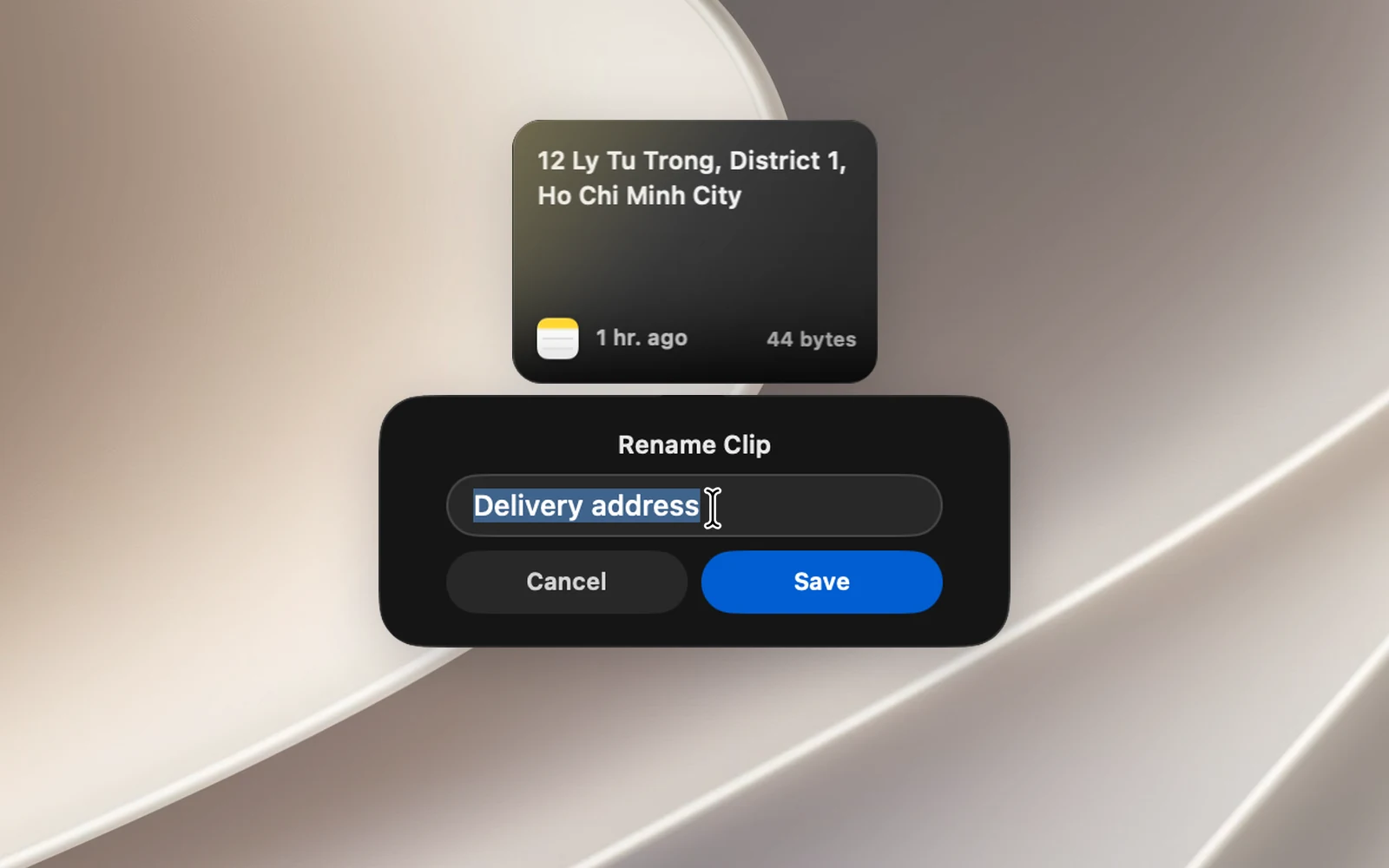
為剪貼項目命名
- 在瀏海或 Clipboard Panel 中的剪貼項目上按右鍵(或打開該列的「…」選單)。
- 選擇重新命名…。
- 輸入名稱(最多 60 個字元),然後按一下儲存或按 Return。
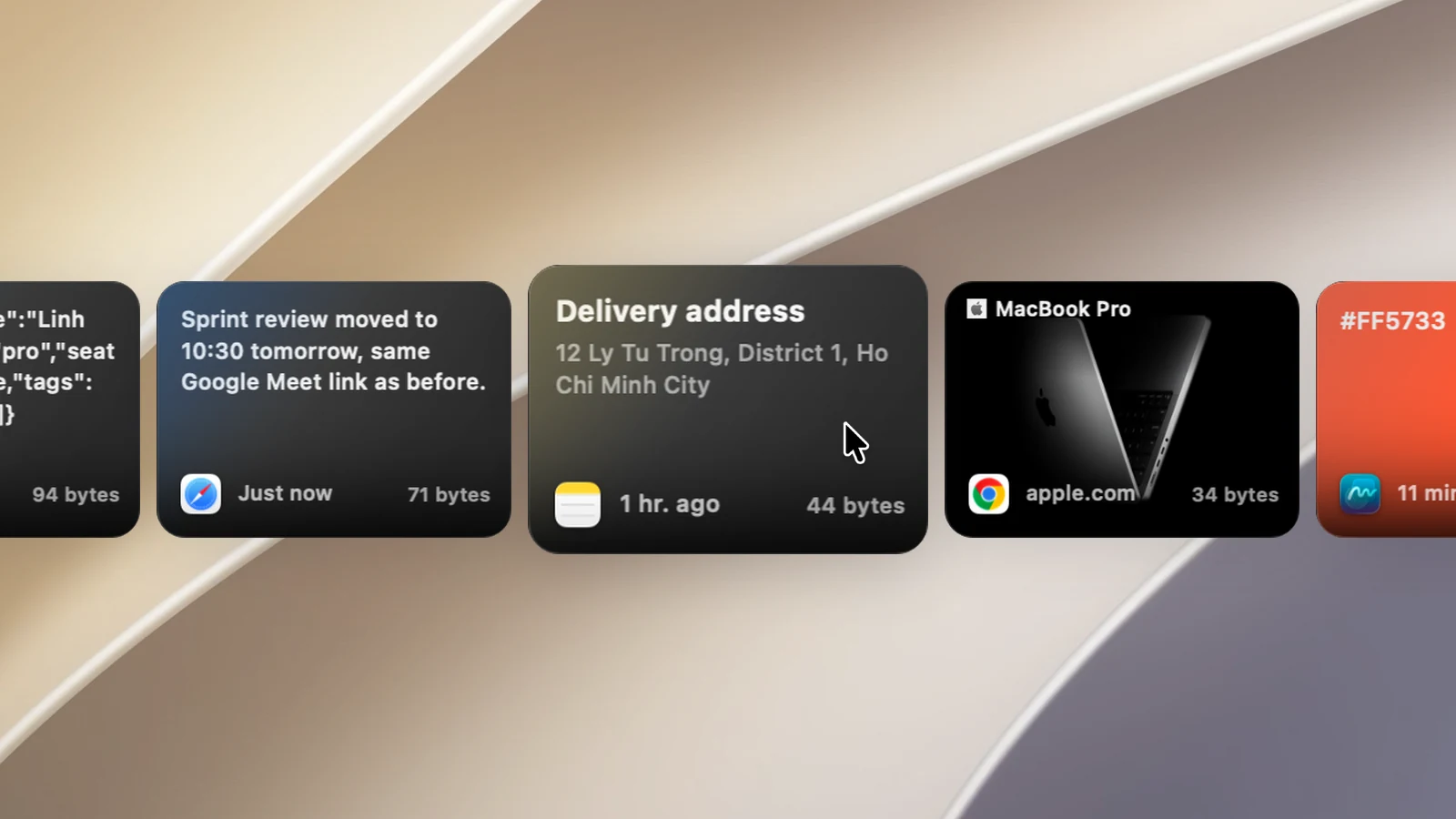
在瀏海中,名稱會以粗體顯示,內容就在其正下方。在連結卡片上,名稱會取代頁面標題。
更改或移除名稱
再次打開重新命名…。編輯名稱後儲存;或清空名稱欄位後儲存,即可移除名稱。按 Esc 即可關閉而不做任何更改。
提示
- 選擇已命名的優先排序方式,即可將已命名的剪貼項目依 A–Z 排在最前面。
- 你可以為任何類型的剪貼項目命名:文字、圖片、檔案和連結,無論是否已固定。
- 匯出備份檔案時會保留名稱。名稱不會透過 iCloud 同步。