
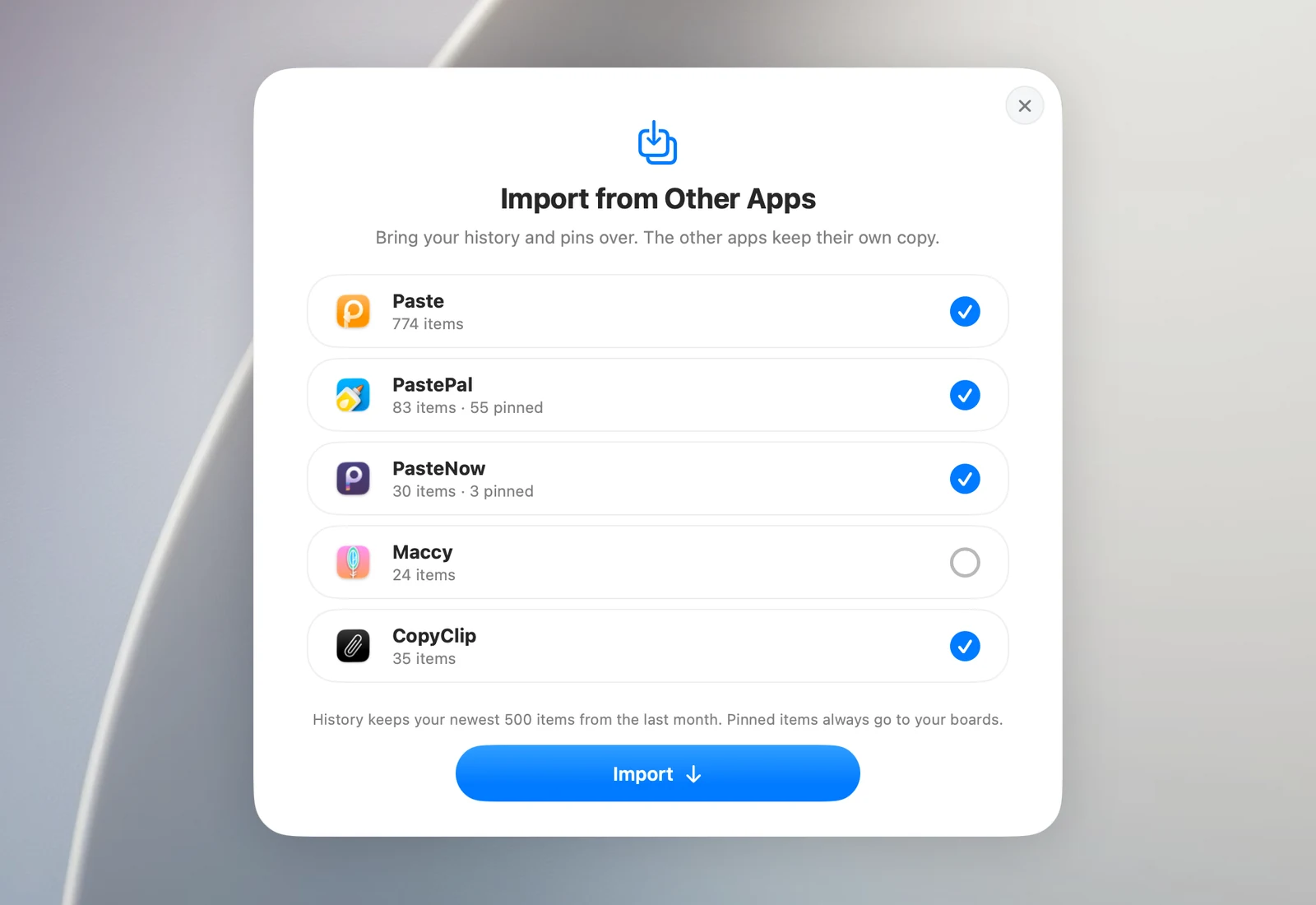
正在使用其他剪貼板 App 嗎?OneNotch 會直接讀取 Paste、PastePal、PasteNow、Maccy 和 CopyClip 的資料,你不必從頭開始。舊 App 中的任何內容都不會被更改。
匯入
- 前往設置 › 剪貼板 › 備份,然後在從其他 App 匯入這一列按一下匯入…。
- OneNotch 會立即掃描,並列出找到的每個 App 及其項目和固定項目的數量。所有 App 都已勾選;取消勾選你不想匯入的 App。
- 按一下匯入並等待。匯入期間,你可以按一下取消停止。
- 閱讀摘要,然後按一下完成。
資料如何轉移
- 每個項目都會保留複製的時間和來源 App。
- 固定或標為喜好的項目會放進 Pin 看板。有名稱的清單或收藏會變成同名的看板。
- OneNotch 中已有的內容會被略過。
- 早於目前歷史記錄設定的項目不會保留,除非它們已被固定。
- 如果開啟了忽略敏感剪貼板內容,標示為私密的項目也會被略過。
OneNotch 無法讀取資料時
如果某一列顯示 OneNotch 不被允許讀取該 App 的資料,請給予它完整磁碟取用權限:
- 打開系統設定 › 隱私權與安全性 › 完整磁碟取用權限。
- 開啟 OneNotch(如果它不在清單中,請按一下 + 加入)。
- 回到 OneNotch。匯入面板會自動重新掃描。
須知
目前尚不支援 Flycut 和 Raycast。