
本文中的所有選項都位於設置 › 截圖中。
開啟或暫停擷取
啟用截圖(預設開啟)。關閉時,選單中的所有擷取快速鍵和擷取項目都會停止運作,取色除外。
如果 OneNotch 還沒有螢幕錄製權限,頁面頂部會顯示截圖權限這一列,並有開啟設定按鈕。
擷取
- 圖像格式:PNG(預設)、JPEG、HEIC 或 WebP。
- 顯示光標、發光選取範圍邊框、截圖時顯示漣漪、播放聲音(擷取音效)、保留視窗陰影。
儲存位置
- 擷取資料夾:預設為
~/Pictures/OneNotch。按一下選擇檔案夾即可更改,或按一下使用預設回到預設值。 - 截圖與錄製儲存位置:該檔案夾使用了多少空間,並有打開檔案夾按鈕。
擷取後
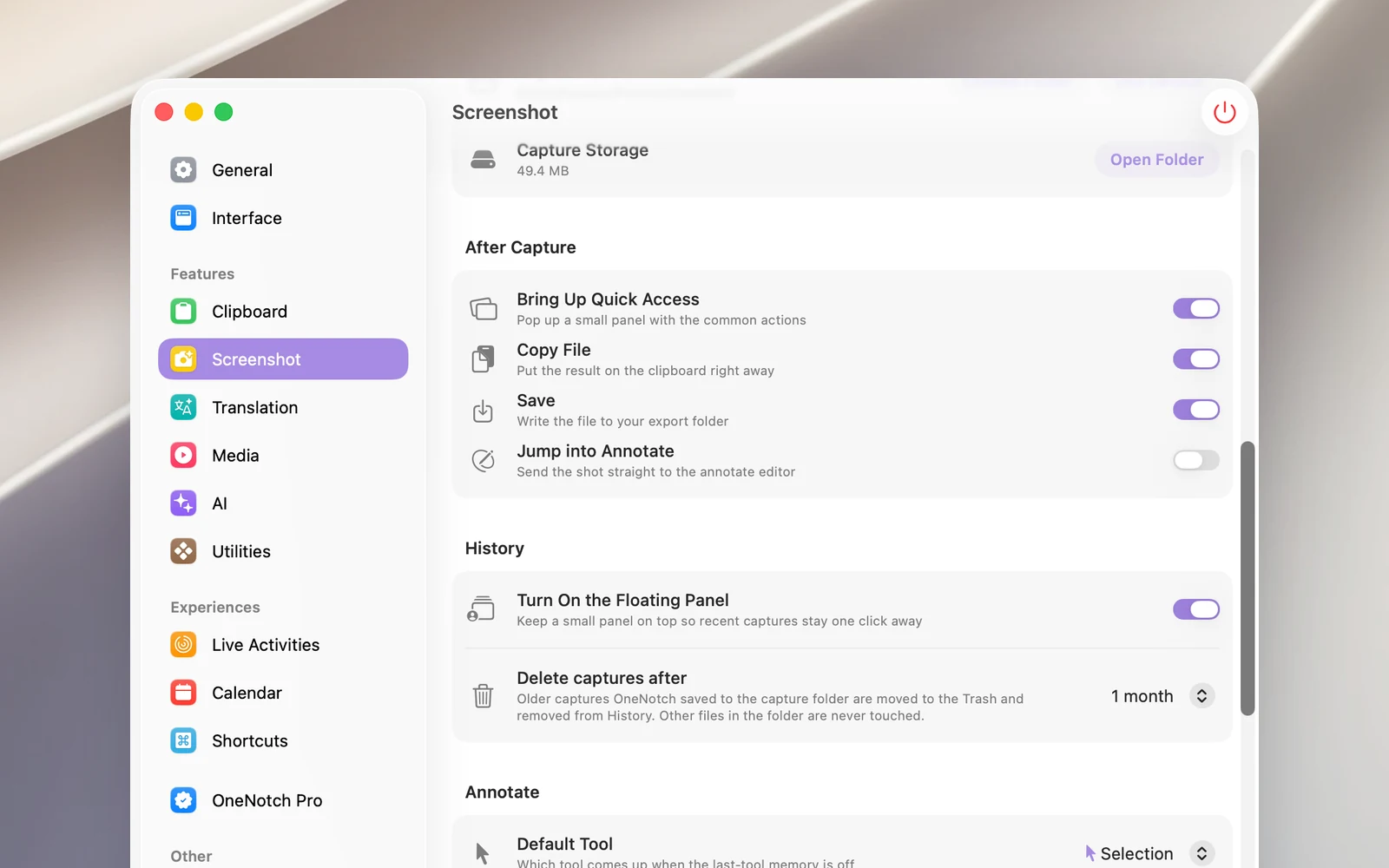
- 叫出快速取用(預設開啟):顯示預覽卡片。
- 複製檔案(預設開啟):立即將圖片放到剪貼板上,因此它也會進入你的剪貼板歷史。
- 保存(預設開啟):將檔案寫入儲存檔案夾。關閉時,圖片只會暫時保留,預覽卡片上會有儲存按鈕,讓你在想保留時使用。
- 直接進入標註編輯器(預設關閉):擷取後立即在標註中打開圖片。
自動清理舊截圖
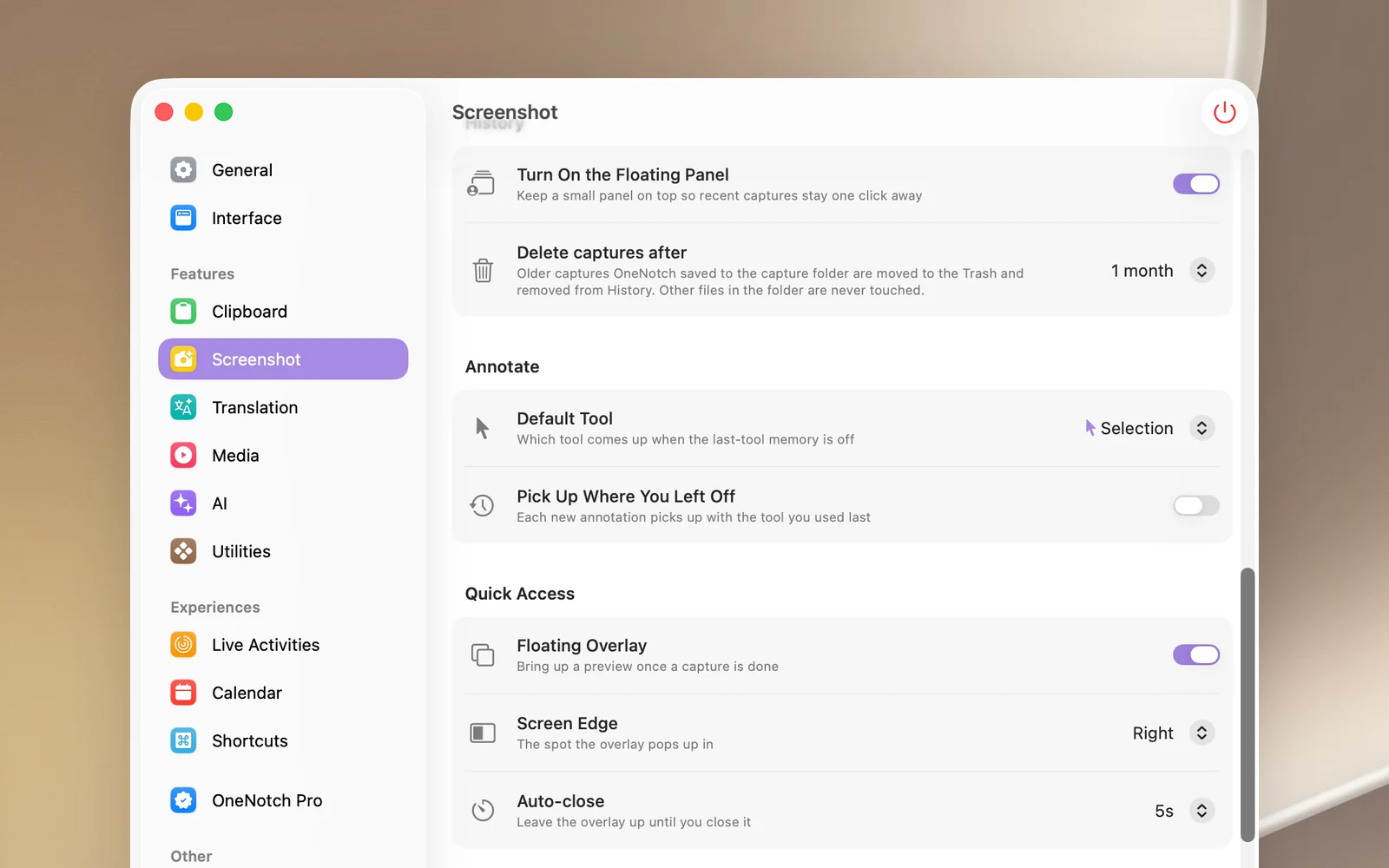
截圖錄影自動刪除時間(位於歷史紀錄區域):1 天、1 週、1 個月、1 年或永遠。OneNotch 儲存到擷取檔案夾中、超過此時間的截圖會被移到垃圾桶。檔案夾中的其他檔案一律不會被動到。
標註
標註區域有預設工具(打開標註時選取的工具)和接著上次的工具繼續(每次打開時,都從你上次使用的工具開始)。