
從無法選取文字的地方取得文字:圖片、影片、掃描的 PDF、App 視窗。
取得文字
- 按 ⇧⌘2,或選擇選單列 › 截圖 › 文字(OCR)。
- 選取含有文字的區域(邊框為綠色)。如果要選取整個視窗,請按 A。
- 放開滑鼠按鈕。瀏海會顯示正在擷取內容...;按一下上面的 ✕ 即可取消。
- 文字會放到剪貼板上,瀏海下方會出現結果卡片。
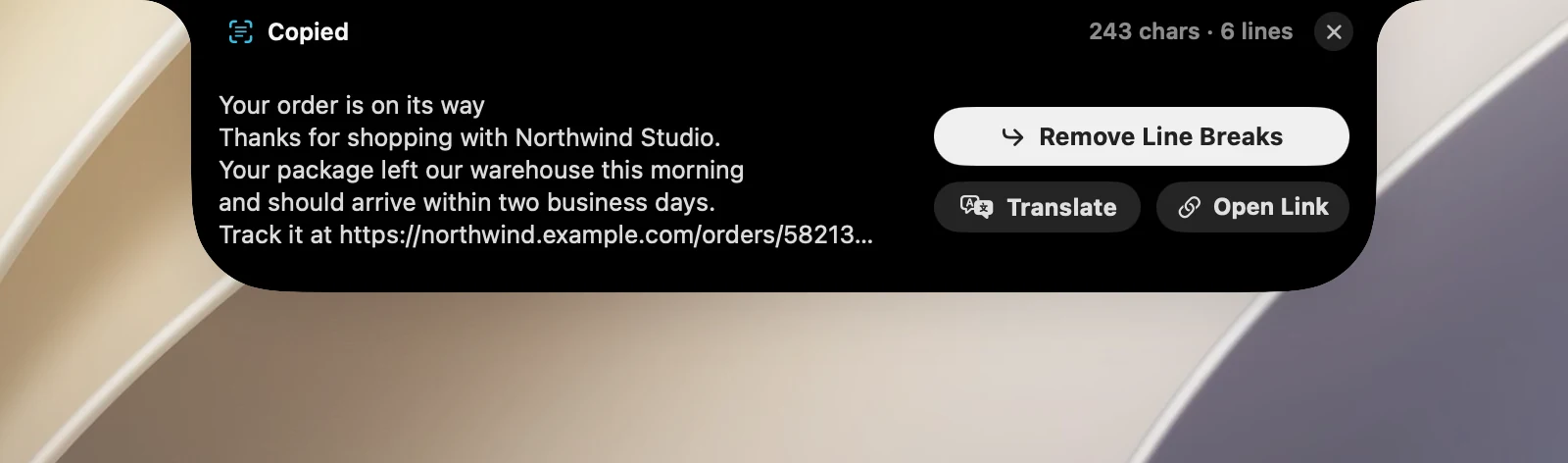
結果卡片
- 卡片頂部顯示字元數和行數;內文最多顯示前 5 行。
- 刪除換行符:將各行合併為一個段落後重新拷貝文字,適合處理窄欄中的文字。
- 翻譯:在瀏海中打開文字的譯文。
- 打開連結:文字含有網址時出現。
卡片會在 10 秒後自動隱藏(將指標停在上面可保持顯示),你也可以按 Esc 或按一下 ✕ 將其關閉。
QR Code
選取範圍中的 QR Code 會與文字同時讀取。QR Code 的文字內容會加在最後,位於QR 碼標題下方。如果區域中只有一個 QR Code,你會得到該 QR Code 的確切內容。
須知
- 辨識完全在你的 Mac 上執行。每個工作階段第一次使用時,可能需要幾秒鐘載入模型。
- 辨識語言跟隨 OneNotch 的語言(設置 › 通用 › App 語言)。
- OCR 不會儲存圖片檔案,也不會顯示圖片預覽卡片。
- 需要螢幕錄製權限。