
OneNotch 會儲存你複製的所有內容:文字、連結、圖片、檔案和色碼。打開瀏海,即可看到以一排卡片顯示的最近項目;按一下卡片,就會將該內容重新放到剪貼板上。
打開剪貼板頁面
- 將指標移到瀏海上。剪貼板頁面是瀏海的第一個頁面。
- 或在任何地方按 ⇧⌘V。
如果瀏海打開的是其他頁面,請在瀏海上左右滑動或按 Tab 切換頁面。你可以在設置 › 通用 › 瀏海打開時中選擇預設頁面。
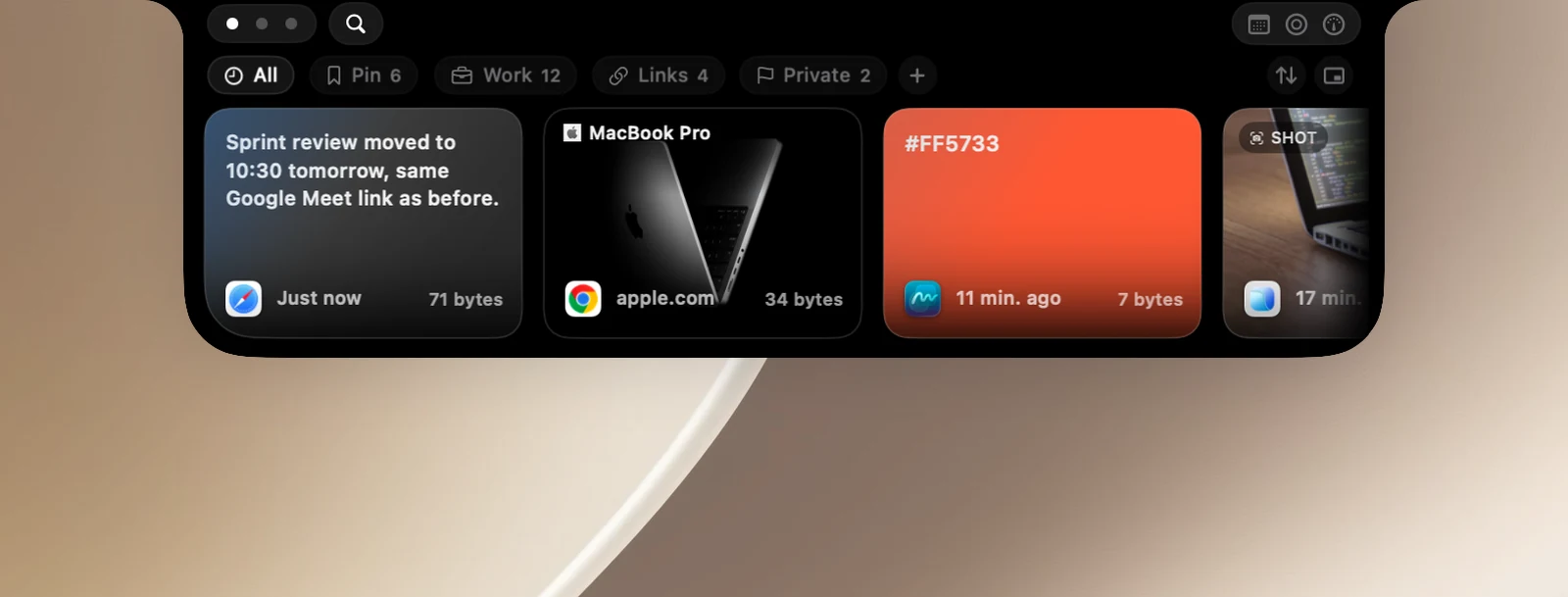
再次使用剪貼項目
- 左右捲動瀏覽卡片(在觸控式軌跡板上左右滑動,或將指標停在卡片上捲動滑鼠滾輪)。
- 按一下你要的卡片。卡片會顯示已拷貝,內容已放到剪貼板上。
- 切換到你的 App,然後按 ⌘V。
若要按一下就直接貼到正在使用的 App,請參閱「直接貼到其他 App」。
卡片操作
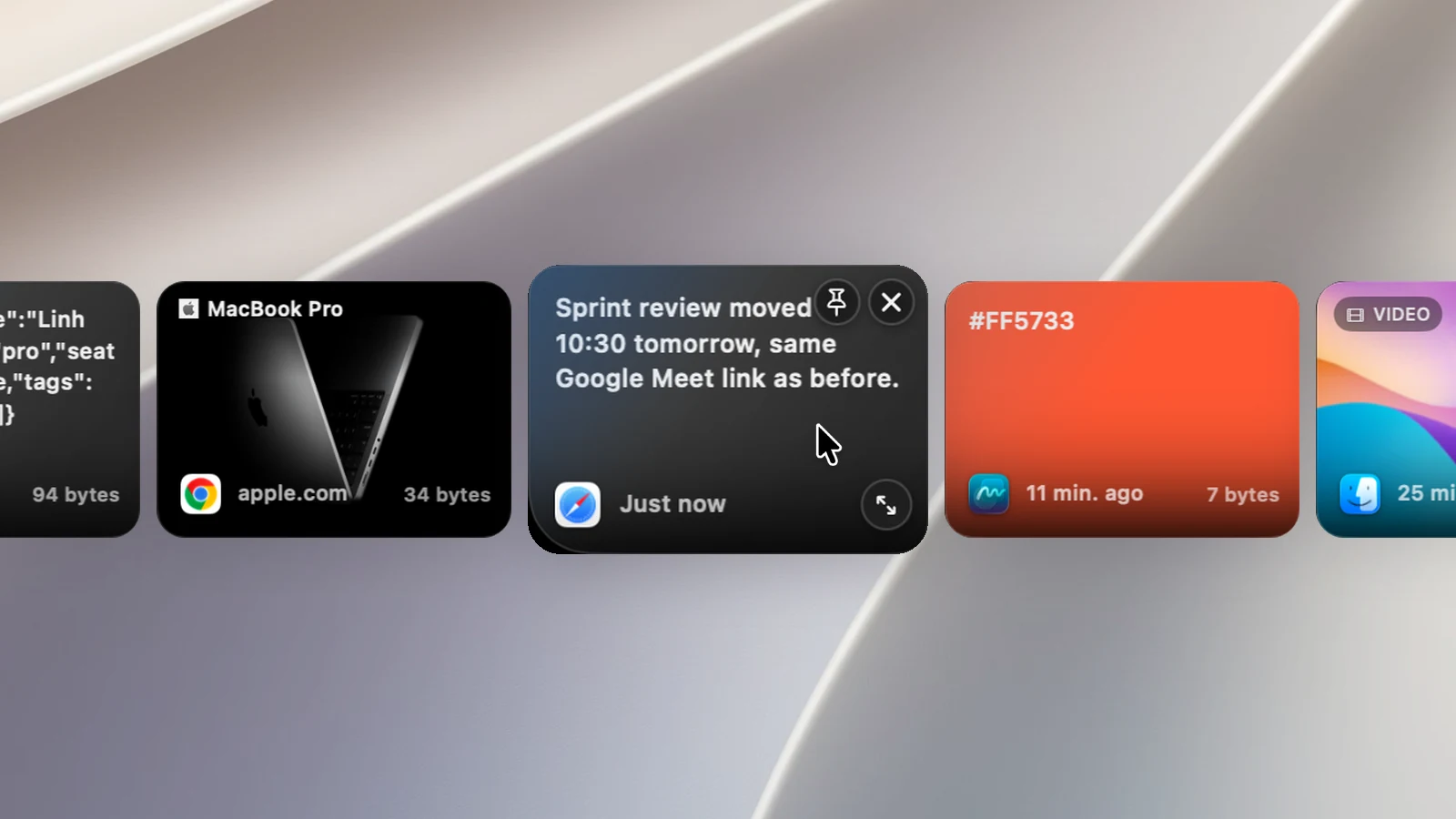
將指標停在卡片上,即可看到:
- 固定:將卡片固定到 Pin 看板。
- ✕ 刪除:將它從歷史記錄中移除(正在查看看板時,只會取消固定)。
- 預覽:在瀏海正下方打開大型預覽,其中有貼上和複製按鈕,以及適用於該類型內容的操作。
在卡片上按右鍵可看到更多操作。請參閱「處理剪貼項目」。
瀏海中的快速鍵
- 直接輸入即可開始搜尋。
- ← → 在卡片之間移動,Return 使用所選卡片。
- ⌘1 到 ⌘9 立即使用顯示的第 1 到第 9 張卡片。
- Esc 清除搜尋欄位。
提示
- 瀏海最多顯示 80 個最新項目。最後的「+N 更多項目」卡片會打開 Clipboard Panel,讓你查看完整的歷史記錄。
- 在設置 › 剪貼板 › 粘貼行爲 › 打開預覽中選擇預覽的打開方式:點按時(預設)或懸停時,並可設定預覽延遲。