
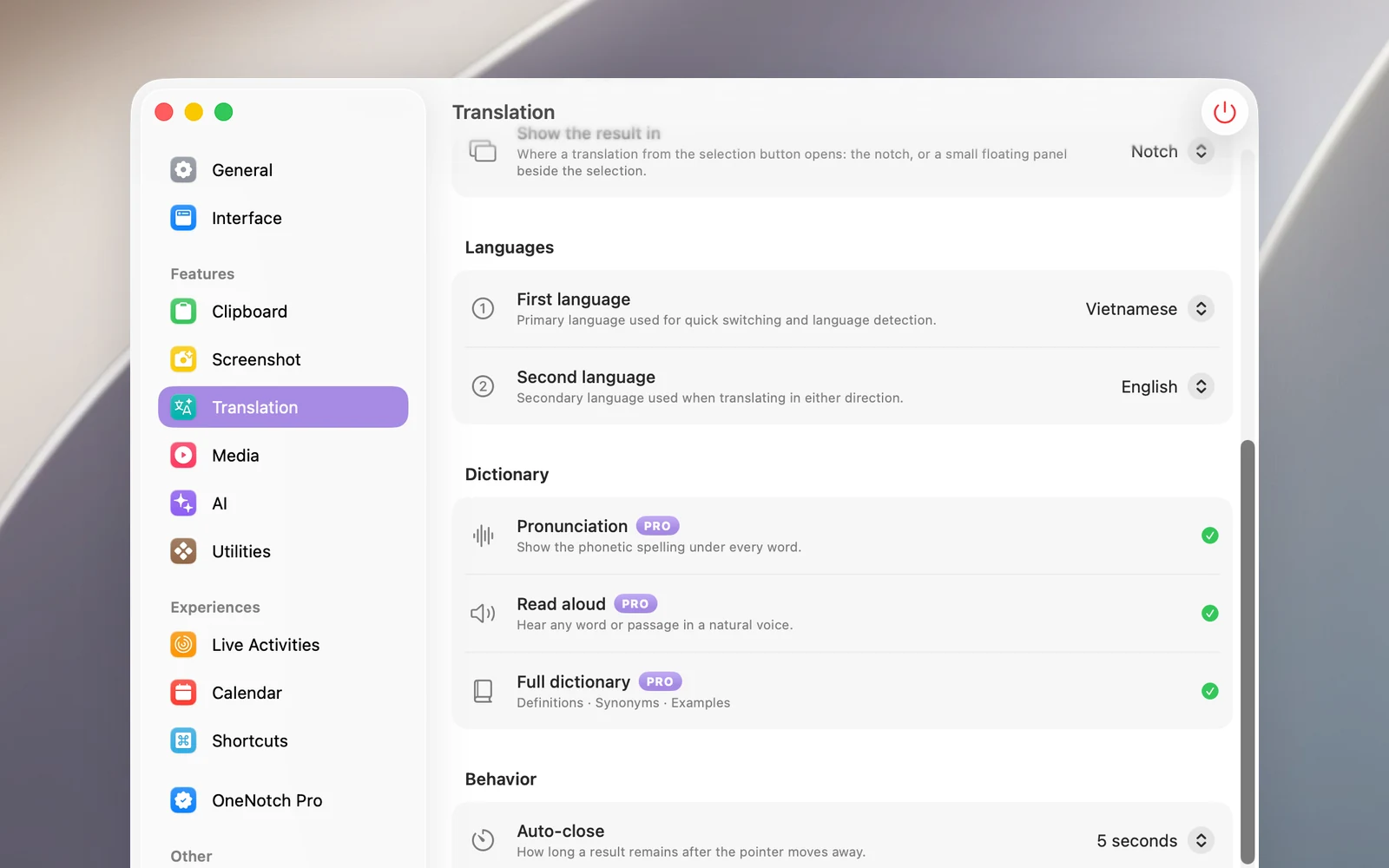
OneNotch 會在你選擇的兩種語言之間翻譯:第一語言的文字會翻譯成第二語言,其他所有語言則會翻譯成第一語言。你可以直接在結果上更改翻譯方向。
設定兩種語言
前往設置 › 翻譯 › 語言,然後選擇第一語言和第二語言。共有 20 種語言可選,包括越南文、英文、簡體中文、繁體中文、日文、韓文、泰文、印尼文、法文、德文和西班牙文。
修正偵測錯誤的語言
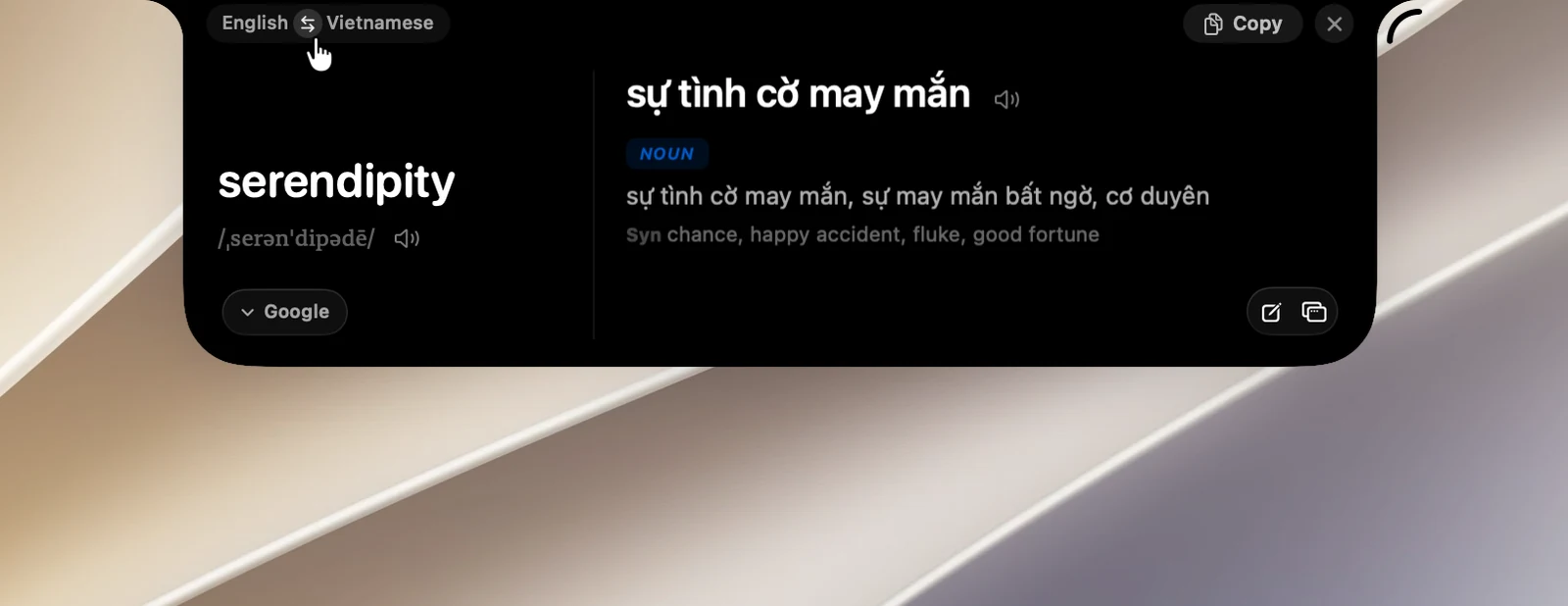
翻譯結果頂部有一個類似「來源語言 → 目標語言」的標籤。如果 OneNotch 猜錯了原文的語言,請按一下來源語言名稱,然後選擇正確的語言。文字會立即重新翻譯。
翻譯成其他語言
按一下目標語言名稱,然後選擇另一種語言。OneNotch 會依來源語言記住這個選擇:例如,如果你選擇將日文翻譯成英文,之後所有日文都會翻譯成英文,其他語言則維持不變。若要恢復原狀,請再次選擇標示為預設的語言。
用 ⇄ 譯回
將指標停在兩個語言名稱之間的箭頭上,它就會變成 ⇄。按一下即可將譯文作為原文,翻譯回原本的語言,方便檢查你剛寫的句子是否會被正確理解。再按一下 ⇄ 即可回到原文。
輸入翻譯頁面兩欄之間的分隔線上,以及浮動翻譯面板的底部(顯示為「VI ⇄ EN」),也有 ⇄ 按鈕。
須知
- 譯回只適用於你正在查看的結果;不會更改下次的翻譯方向。
- 在瀏海中,語言名稱會完整顯示;在浮動翻譯面板中,只會顯示 EN 和 VI 等簡短代碼。