
在郵件或訊息中看到約會時間?選取日期和時間,按一下選取範圍旁的按鈕,再按一下 加入行事曆。
使用方式
- 在 設置 › 實用工具 › 智慧選取 中開啟 日期 → 行事曆(必須已開啟 辨識文字以外的內容)。
- 選取日期和時間,例如
Friday 3pm、Team sync 24/12 15h或Design review Saturday, October 24 at 3pm。 - 選取範圍旁的按鈕會顯示日曆圖像。按一下它。
- 確認卡片上的日期和時間,然後按一下 加入行事曆。按鈕會變成 已加入。
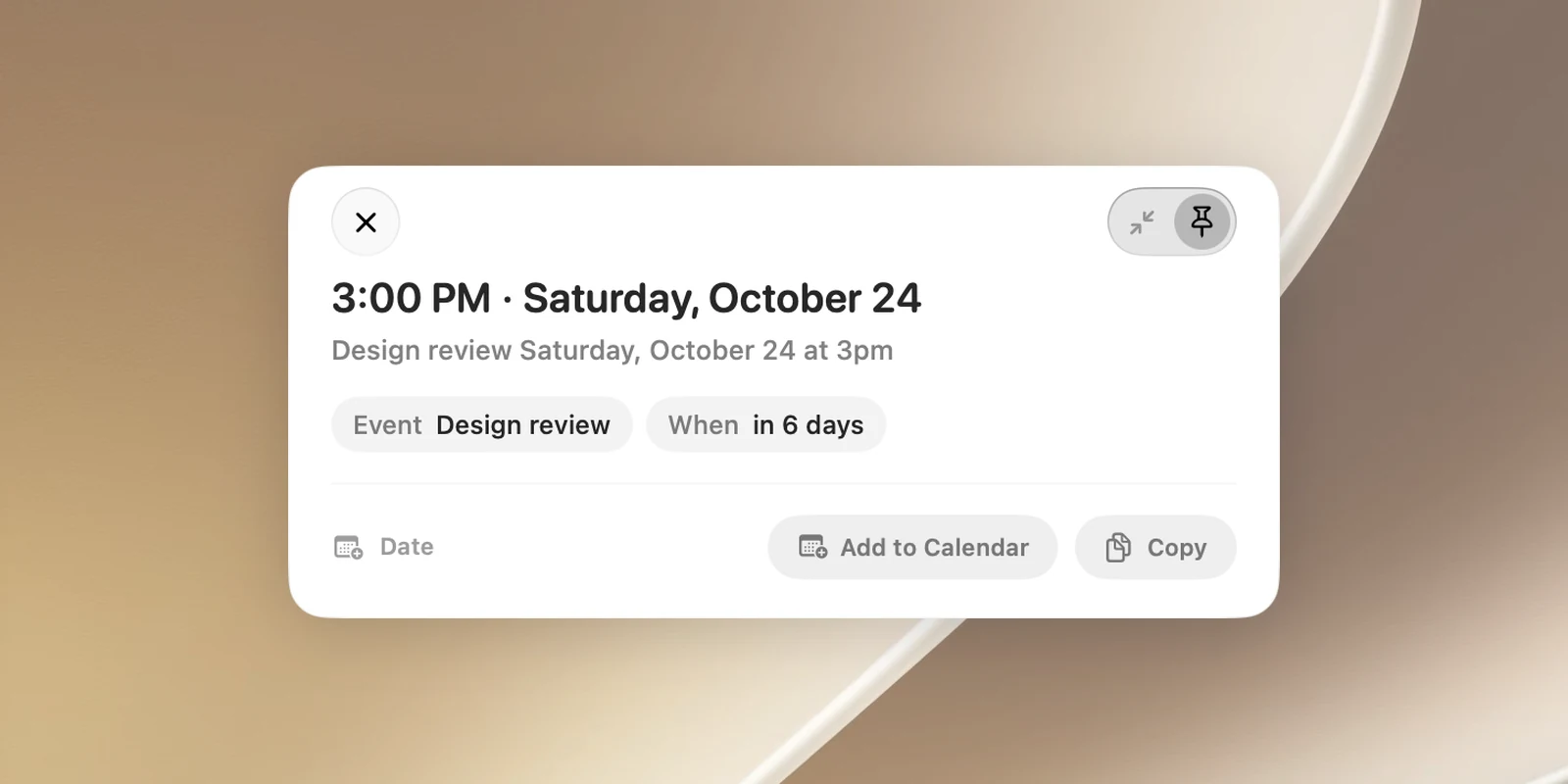
日期旁的文字(例如「Design review」)會成為行程名稱;如果沒有,行程會命名為 新增行程。沒有時間的日期會變成全天行程。卡片也會顯示距離該日期還有多久(例如「in 6 days」),讓你一眼看出 OneNotch 是否讀錯日期。
句子中的日期
如果你選取包含日期和時間的整個句子,OneNotch 會翻譯句子,並在譯文正下方把日期和時間轉成標籤。按一下日期標籤,即可新增以該句子命名的行程;按一下帶有時區的時間標籤,即可複製轉換後的時間。
單獨的日期詞,例如「tomorrow」或「Friday」,會被翻譯,而不會變成行程。
日期格式
數字日期會先讀日、再讀月:26/9 是 9 月 26 日。沒有年份時,必須使用 /。
沒有年份的數字日期一律視為今年,即使該日期已經過去:在 10 月底選取 3/10,得到的是剛過去的 10 月 3 日。若要指定明年,請加上年份,例如 3/10/2027。像 Friday 3pm 這樣的星期名稱,一律是指即將到來的那一天。
需要的權限
第一次新增行程時,macOS 會要求取用你的 行事曆。如果你拒絕了,按鈕會變成 允許取用行事曆,按下後會打開 macOS 的隱私權設定。