
你可以依自己的需要更改瀏海播放器上的按鈕列。所有更改都直接在設定中的預覽上完成。
- 打開 設置 › 媒體 › 播放器控制。
- 將指標移到播放器預覽上。預覽會停住,方便你操作。
- 編輯按鈕列:
- 新增: 將按鈕從 添加一個控件 托盤拖到播放器上。放到現有按鈕上會取代該按鈕。按一下托盤中的按鈕,會將它加到第一個空位。
- 重新排列: 沿著按鈕列拖移按鈕。
- 移除: 將按鈕拖出播放器,或在按鈕上按一下右鍵並選擇 移除。
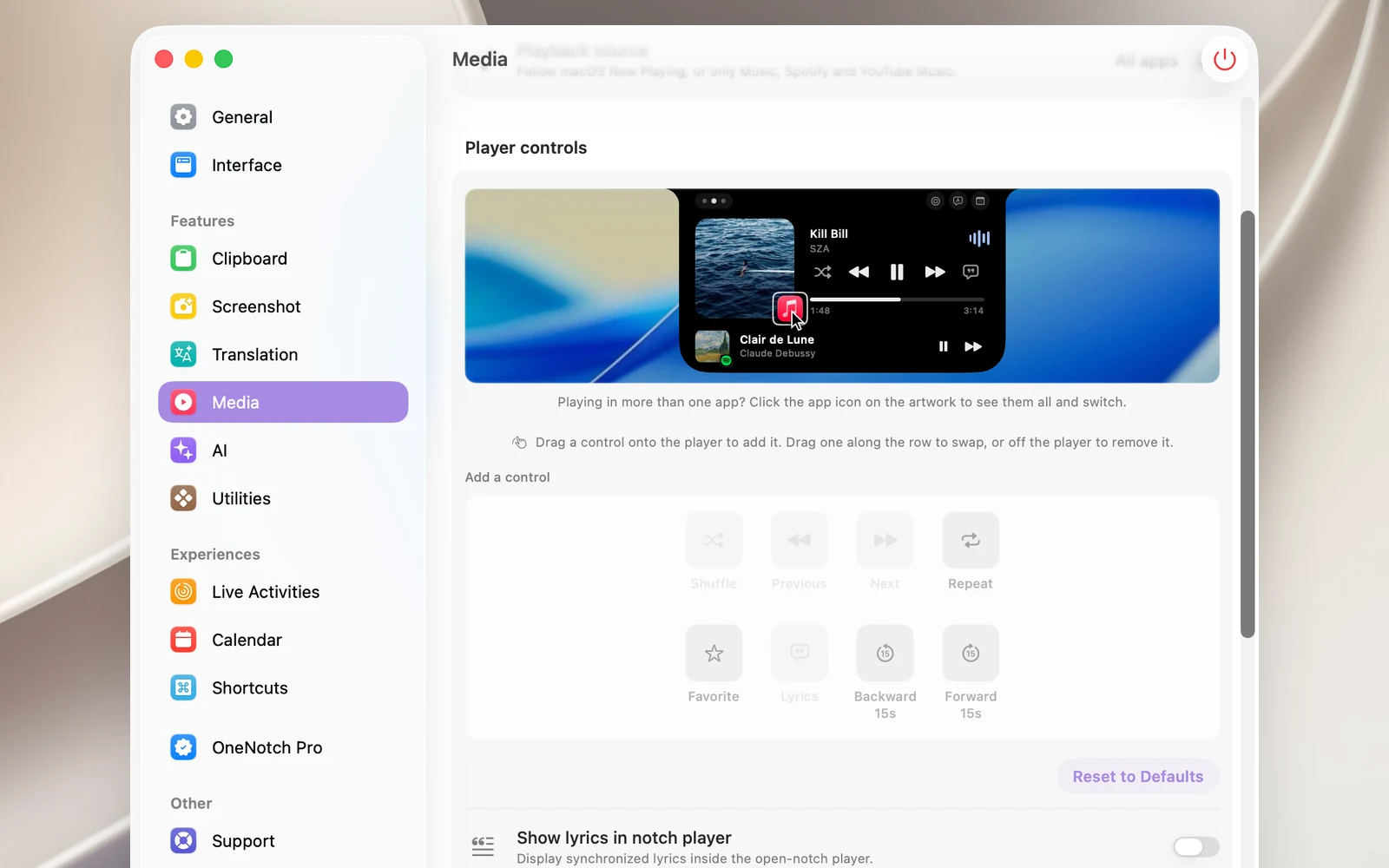
可用的按鈕:隨機播放、上一個、下一個、重複播放、收藏、歌詞、倒轉 15 秒、快轉 15 秒。
播放/暫停 永遠位於中間,兩側最多各放兩個按鈕。按一下 重置爲默認值 即可恢復原本的按鈕列。
鎖定畫面上的播放器也使用同一組按鈕列。