
前往 設置 › 翻譯 › 服務 › 翻譯服務,選擇由誰幫你翻譯:
- 自動(預設):先使用 Google,失敗時改用其他免費服務,而且絕不會使用你的 AI 金鑰。嘗試順序是 Google → Bing,在可使用有道的地區再加上有道。剛失敗的服務會在 5 分鐘內略過。如果所有線上服務都失敗,OneNotch 會用 Apple 在你的 Mac 上翻譯,但前提是 macOS 已下載該語言組合。
- Apple(裝置端):你的文字絕不會離開 Mac。如果 macOS 尚未下載該語言組合,OneNotch 會顯示錯誤,而不是改用線上服務。你可以在 macOS 的「語言與地區」設定中下載更多語言。
- Google、Bing。
- 有道:只在部分地區(例如越南、中國、台灣、新加坡和馬來西亞)或介面為中文時提供。
- Claude、ChatGPT、Gemini:輸入 API 金鑰後才會出現(見下方)。
在翻譯結果底部角落按一下服務名稱標籤,即可改用其他服務重新翻譯。這個選擇也會儲存為你的預設服務。自動 位於這份清單最上方,並附有嘗試順序;使用「自動」時,剛提供譯文的服務旁會有一個小圓點。
使用 Claude、ChatGPT 或 Gemini
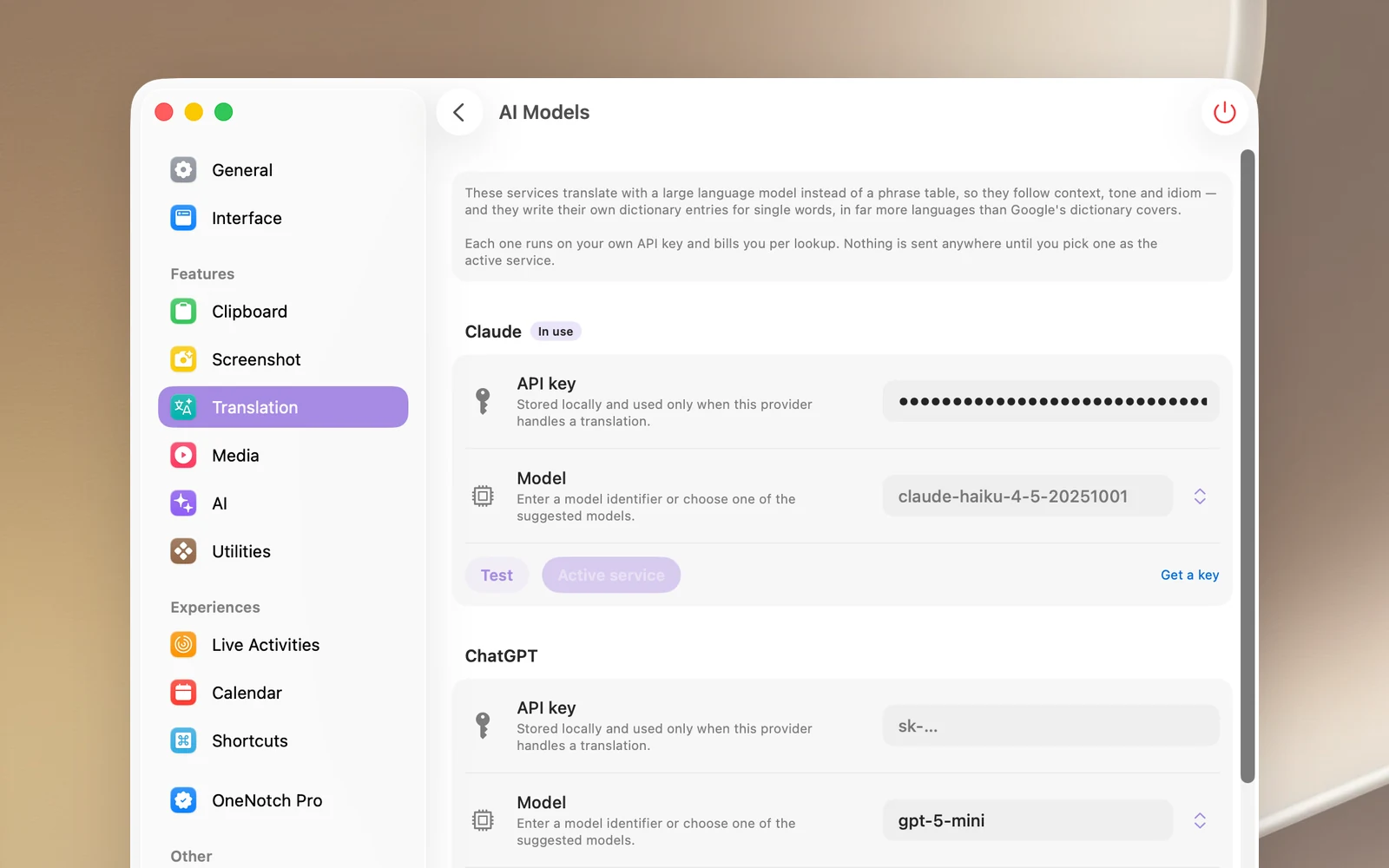
- 前往 設置 › 翻譯 › 服務,打開 人工智慧模型。
- 在你想用的服務商下方,按一下 取得金鑰 打開建立金鑰的網頁,然後將金鑰貼到 API金鑰 欄位。
- 選用:在 模型 欄位輸入模型名稱,或從建議中挑選一個。選擇 使用預設值 即可改回預設模型。
- 按一下 測試,試著翻譯一個短句。
- 按一下 用於翻譯。該服務商會顯示 使用中 標籤。
注意事項
- 你的文字會傳送給你選擇的服務商,費用會計入你的 API 帳號。
- API 金鑰儲存在這台 Mac 上。
- 如果 AI 服務商傳回錯誤(金鑰錯誤、超過速率限制),OneNotch 會顯示錯誤,而不會自動改用 Google。按一下服務標籤即可改用其他服務。