
打開的瀏海有四個放置按鈕的位置:
- 左側圓球和右側圓球:瀏海頂端兩角的兩小段弧形。將指標停在圓球上,就會展開一欄按鈕。每個圓球最多可放 5 個按鈕。空的圓球會隱藏。
- 工具欄:瀏海右肩上的一排按鈕,最多 3 個。
- 左肩上的頁面圓點:每個圓點代表瀏海的一個頁面。
你可以在設置 › 界面 › 瀏海佈局中排列這三者。編輯器是一個真實的瀏海形狀:兩側是圓球欄,瀏海頂部是頁面圓點和工具列,下方是未使用托盤。
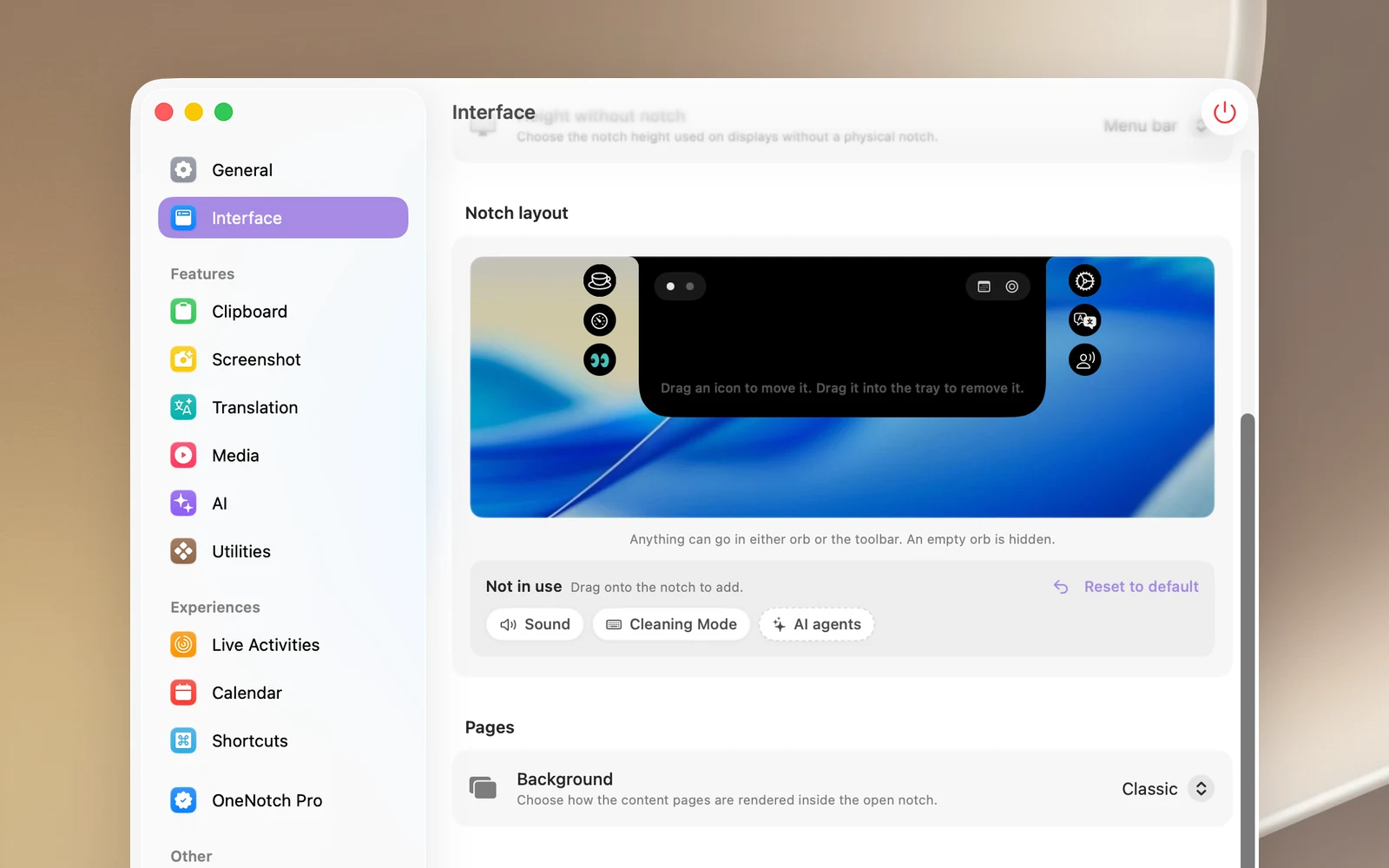
預設佈局
新安裝時,或按一下回復預設值後:
| 位置 | 按鈕 |
|---|---|
| 左側圓球 | 保持喚醒、系統監視器、護眼休息 |
| 工具欄 | 日曆、專注模式、人工智慧的使用 |
| 右側圓球 | 設置、翻譯、簡報 |
| 未使用托盤 | 聲音、清潔模式 |
如果你是從較早的版本升級,工具列會維持原樣;新按鈕會放進兩個圓球,聲音和清潔模式則放進托盤。
拖移排列
- 將按鈕拖到另一個圓球、工具列,或在同一欄中上下拖移以更改順序。可以放下的位置會亮起外框。
- 將按鈕向下拖到未使用托盤,即可將其從瀏海移除。
- 將托盤中的項目向上拖到瀏海,即可加入。
每個項目都可以放在任一圓球或工具列中,電池除外:電池只能放在工具列中。 如果該位置已滿,OneNotch 會顯示「…已滿,請先移走一個。」,按鈕會回到原來的位置。
按一下排列
- 按一下瀏海形狀上的任一按鈕。按鈕會開始晃動,角落會顯示 −。
- 按一下 − 即可移除按鈕。按一下托盤中的項目,即可將其加入空位。
- 按一下完成(或按一下空白處)即可結束。
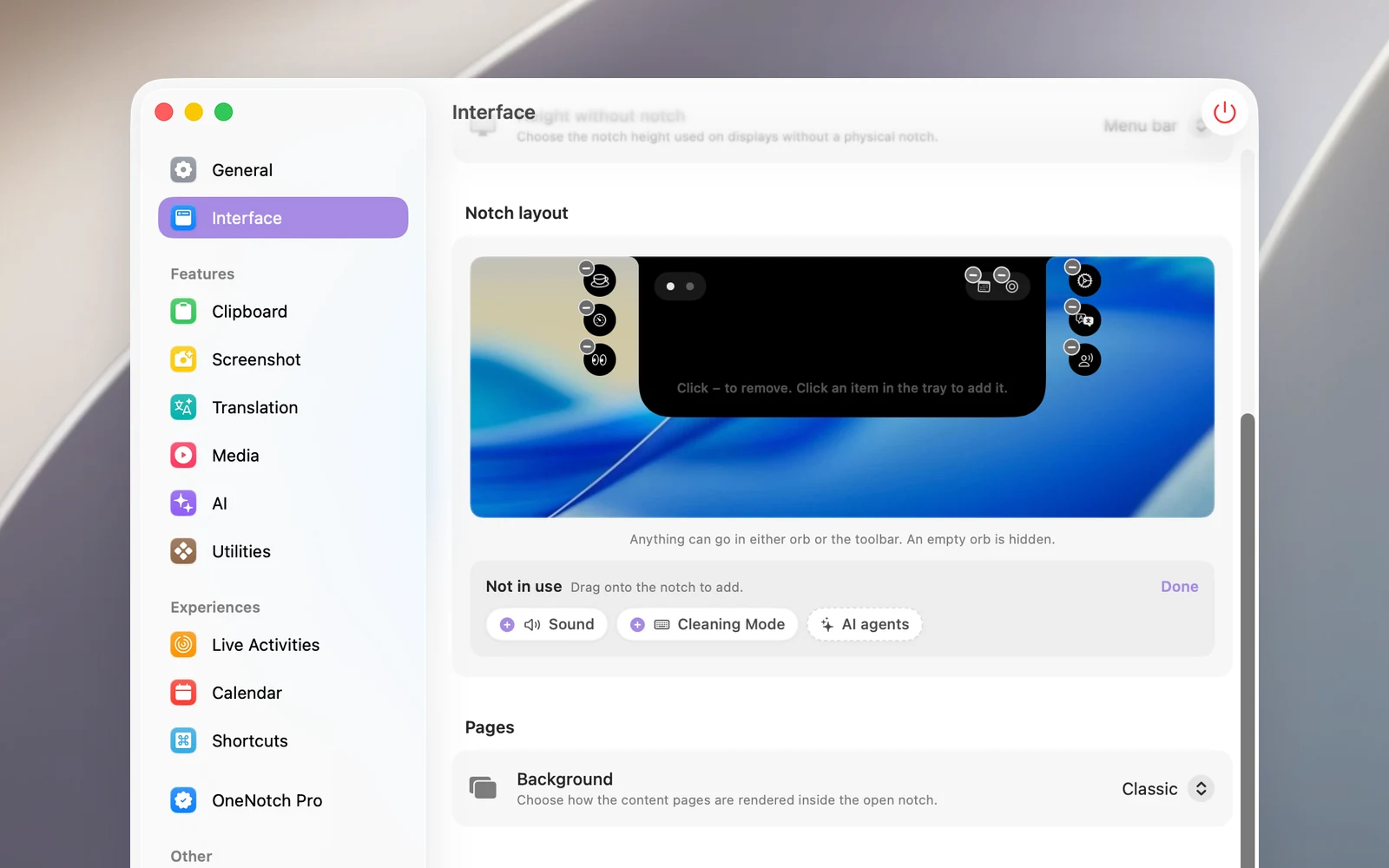
你也可以在按鈕上按右鍵,然後選擇從瀏海移除。
重新開啟功能
有些按鈕只在對應功能開啟時才存在,例如翻譯或保持喚醒。當你關閉該功能時,它的按鈕會變暗並顯示在托盤末端,標示為關閉。將它向上拖到瀏海,即可重新開啟該功能。
可以放置的按鈕
- 日曆、專注模式(番茄鐘計時器)、人工智慧的使用、翻譯:在瀏海中打開對應的頁面。再按一下即可關閉。
- 設置:打開設定視窗。
- 電池:只適用於有電池的 Mac;按一下即可查看電池狀態。電池按鈕在工具列上時,編輯器下方還會出現電池電量百分比和電源狀態圖標。
- 保持喚醒、聲音、系統監視器、清潔模式、簡報、護眼休息:各自打開工具頁面的一側。請參閱「瀏海工具」部分的文章和「護眼休息(20-20-20)」。
當音樂正在播放而你不在音樂頁面時,迷你播放器會取代工具列的位置。工具列的按鈕會移到右側圓球欄中(仍最多 5 個按鈕),因此你仍然可以按一下它們。
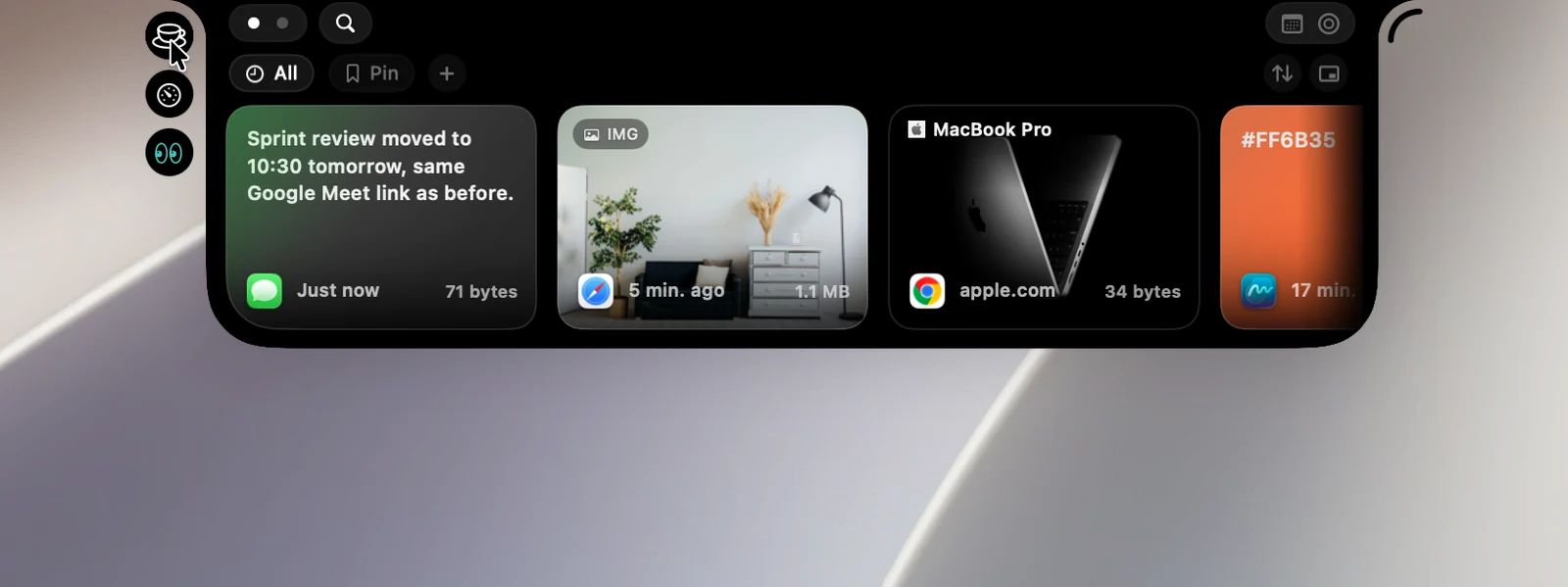
瀏海頁面
拖移左肩上的頁面圓點即可更改順序,將圓點向下拖到托盤即可隱藏該頁面,再向上拖回即可重新顯示。將指標停在圓點上即可看到頁面名稱。你至少要保留一個頁面(請至少保留一個頁面。)。
如果隱藏剪貼板頁面,歷史記錄仍會繼續記錄,你也仍然可以用 ⇧⌘C 打開 Clipboard Panel。